Instalacja HyperX Pulsefire Haste 2 Wireless
Zaktualizowano
Ładowanie
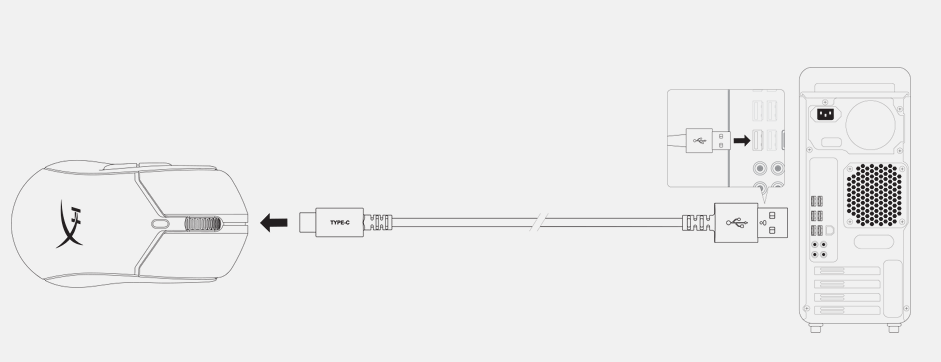
Zaleca się pełne naładowanie myszy przed pierwszym użyciem. Mysz ładuje się przez port USB-C, znajdujący się w górnej części obudowy. Po podłączeniu mysz będzie działać w trybie przewodowym.
Tryb bezprzewodowy 2.4G
1. Przełącz mysz w tryb zasilania 2,4G.
2. Podłącz klucz USB do adaptera USB.
3. Podłącz adapter USB do komputera lub konsoli do gier za pomocą dołączonego kabla USB.
Aby zapewnić optymalne połączenie, trzymaj adapter USB w odległości nie większej niż 20 cm od myszy. W trybie 2,4 GHz, poziom naładowania baterii można sprawdzić w oprogramowaniu HyperX NGENUITY.
Tryb Bluetooth
Podczas pierwszego użycia, po przełączeniu na BT Power, urządzenie Haste 2 Wireless powinno być w trybie parowania Bluetooth
1. Przełącz mysz w tryb zasilania Bluetooth (podczas pierwszej konfiguracji mysz będzie migać na niebiesko).
2. Przejdź do ustawień Bluetooth komputera, wyszukaj i połącz się z aplikacją „Haste 2 Wireless”. W trybie BT, procent naładowania baterii można sprawdzić w ustawieniach Bluetooth systemu Windows.

Parowanie Bluetooth
Aby przełączyć Pulsefire Haste 2 Wireless w tryb parowania Bluetooth:
1. Przestaw przełącznik zasilania myszy w pozycję „BT”
2. Przytrzymaj jednocześnie lewy przycisk myszy, prawy przycisk myszy i przycisk DPI, aż mysz zacznie migać na niebiesko.
3. Kółko przewijania zacznie migać na niebiesko, co oznacza, że urządzenie znajduje się w trybie parowania.
Tryb parowania wyłączy się automatycznie po 30 sekundach.
Mysz można sparować tylko z jednym innym urządzeniem na raz

Windows 10 – parowanie ręczne
1. Ustaw mysz w trybie parowania
2. Przejdź do menu Start -> Ustawienia -> Urządzenia -> Bluetooth i inne urządzenia
3. Kliknij „Dodaj Bluetooth lub inne urządzenia”
4. Kliknij „Bluetooth”
5. Kliknij „Haste 2 Wireless”, aby się połączyć
Windows 11 – parowanie ręczne
1. Ustaw mysz w trybie parowania
2. Przejdź do menu Start -> Ustawienia -> Urządzenia -> Bluetooth i inne urządzenia
3. Kliknij „Dodaj urządzenie”
4. Kliknij „Bluetooth”
5. Kliknij „Haste 2 Wireless”, aby połączyć się w trybie przewodowym. Podłącz mysz do komputera lub konsoli do gier za pomocą dołączonego kabla USB. Połączenie USB zastąpi wybrany tryb zasilania i przejmie funkcję połączenia podstawowego.
Tryb przewodowy
Podłącz myszkę do komputera lub konsoli do gier za pomocą dołączonego kabla USB. Połączenie USB zastąpi wybrany tryb zasilania i stanie się połączeniem podstawowym.