HyperX Pulsefire Haste 2 Wireless-Installation
Aktualisiert
Laden
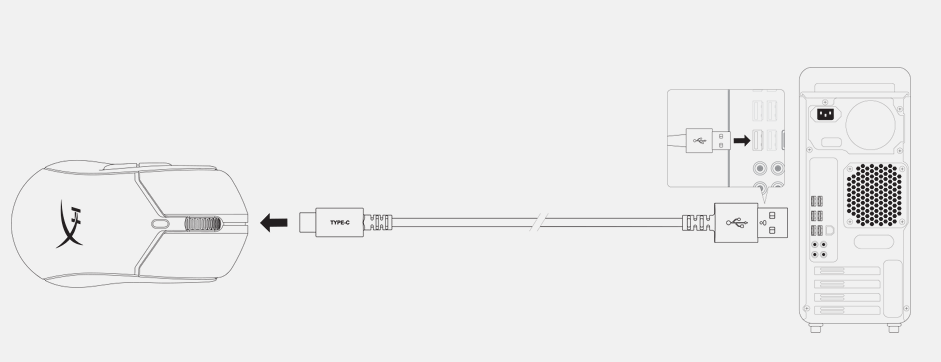
Es wird empfohlen, die Maus vor dem ersten Gebrauch vollständig aufzuladen. Die Maus wird über den USB-C-Anschluss an der Oberseite aufgeladen. Im angeschlossenen Zustand funktioniert die Maus im kabelgebundenen Modus.
2,4-GHz-Funkmodus
1. Schalten Sie die Maus in den 2,4-GHz-Energiemodus.
2. Verbinden Sie den USB-Dongle mit dem USB-Adapter.
3. Verbinden Sie den USB-Adapter mithilfe des mitgelieferten USB-Kabels mit einem PC oder einer Spielkonsole.
Für eine optimale Verbindung sollte sich der USB-Adapter in einem Abstand von maximal 20 cm zur Maus befinden. Im 2,4-GHz-Modus kann der Akkustand in der HyperX NGENUITY-Software angezeigt werden.
Bluetooth-Modus
Bei der ersten Verwendung sollte sich Haste 2 Wireless im Bluetooth-Kopplungsmodus befinden, wenn auf BT Power umgeschaltet wird.
1. Schalten Sie die Maus in den Bluetooth-Energiemodus (die Maus blinkt bei der ersten Einrichtung blau).
2. Öffnen Sie die Bluetooth-Einstellungen Ihres Computers, suchen Sie nach „Haste 2 Wireless“ und stellen Sie eine Verbindung her. Im Bluetooth-Modus finden Sie den Akkustand in den Windows-Bluetooth-Einstellungen.

Bluetooth-Kopplung
So versetzen Sie Pulsefire Haste 2 Wireless in den Bluetooth-Kopplungsmodus:
1. Den Netzschalter der Maus auf „BT“ stellen.
2. Halten Sie die linke Maustaste, die rechte Maustaste und die DPI-Taste gleichzeitig gedrückt, bis die Maus blau blinkt.
3. Das Scrollrad blinkt blau und zeigt damit an, dass es sich im Kopplungsmodus befindet.
Der Kopplungsmodus schaltet sich nach 30 Sekunden automatisch ab.
Die Maus kann jeweils nur mit einem anderen Gerät gekoppelt sein.

Windows 10 – Manuelle Kopplung
1. Versetzen Sie die Maus in den Kopplungsmodus.
2. Navigieren Sie zu Startmenü -> Einstellungen -> Geräte -> Bluetooth & andere Geräte
3. Klicken Sie auf „Bluetooth- oder andere Geräte hinzufügen“.
4. Klicken Sie auf „Bluetooth“.
5. Klicken Sie auf „Haste 2 Wireless“, um die Verbindung herzustellen.
Windows 11 – Manuelle Kopplung
1. Versetzen Sie die Maus in den Kopplungsmodus.
2. Navigieren Sie zu Startmenü -> Einstellungen -> Geräte -> Bluetooth & andere Geräte
3. Klicken Sie auf „Gerät hinzufügen“.
4. Klicken Sie auf „Bluetooth“.
5. Klicken Sie auf „Haste 2 Wireless“, um den Kabelmodus zu aktivieren. Verbinden Sie die Maus mithilfe des mitgelieferten USB-Kabels mit einem PC oder einer Spielkonsole. Die USB-Verbindung hat Vorrang vor dem gewählten Energiesparmodus und dient als primäre Verbindung.
Kabelgebundener Modus
Schließen Sie die Maus mithilfe des mitgelieferten USB-Kabels an einen PC oder eine Spielkonsole an. Die USB-Verbindung hat Vorrang vor dem gewählten Energiesparmodus und dient als primäre Verbindung.