Configuración de Cloud Flight S con PC
Actualizada
Configuración con PC
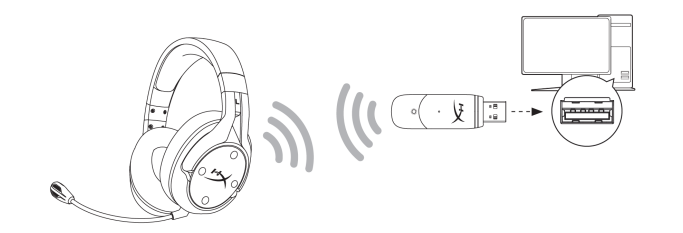
1. Conecte el adaptador USB inalámbrico al PC.
2. Enciende los auriculares.
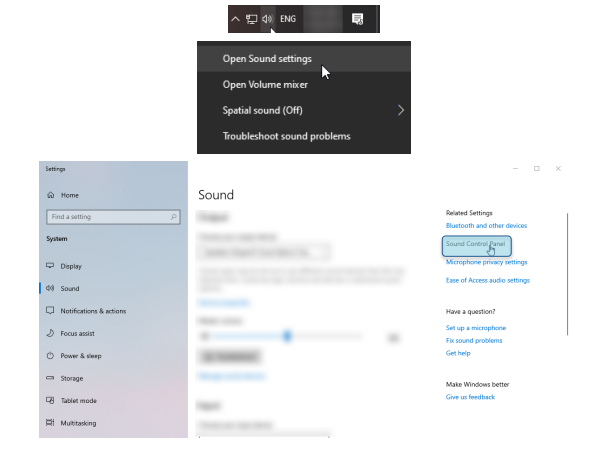
3. Haga clic con el botón derecho en el icono del altavoz > Seleccione Abrir configuración de sonido > Seleccione Panel de control de sonido
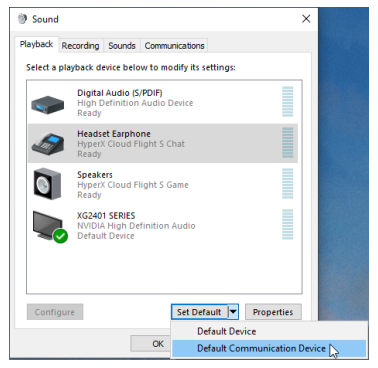
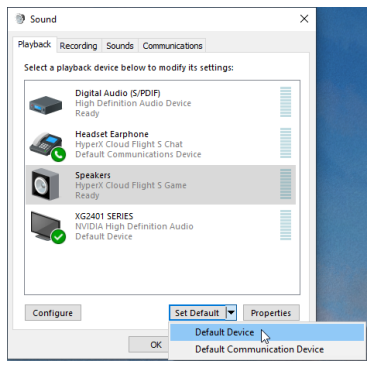
4. En la pestaña Reproducción, haga clic en “HyperX Cloud Flight S Chat”. A continuación, haga clic en la flecha hacia abajo junto a Establecer como predeterminado y seleccione Dispositivo de comunicación predeterminado.
5. Haz clic en “Juego HyperX Cloud Flight S”. A continuación, haz clic en la flecha hacia abajo que aparece junto a Establecer como predeterminado y selecciona Dispositivo predeterminado.
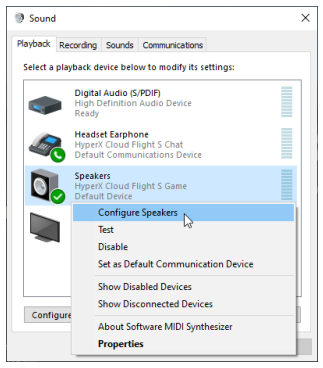
6. Haz clic con el botón derecho en “HyperX Cloud Flight S Game” y haz clic en Configurar altavoces.
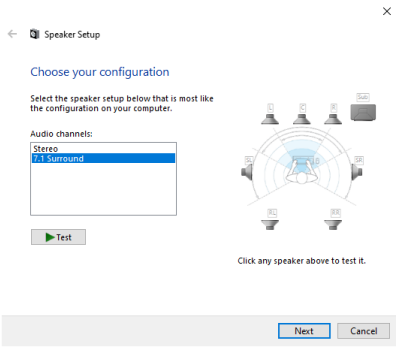
7. Seleccione Sonido envolvente 7.1 como configuración de altavoces y haga clic en Siguiente.
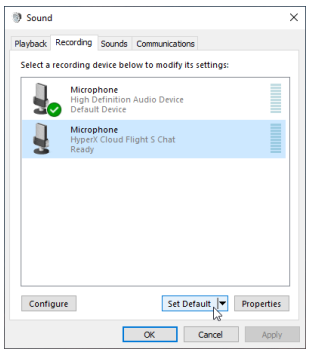
8. En la pestaña Grabación, haga clic en “HyperX Cloud Flight S Chat” y haga clic en el botón Establecer como predeterminado.
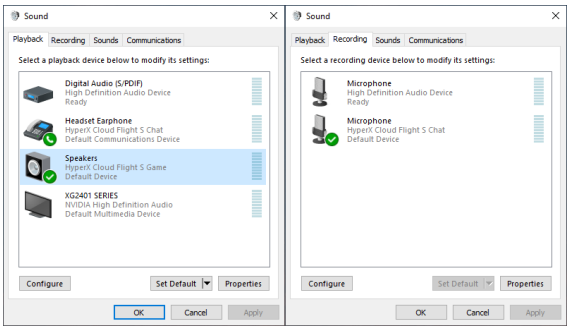
9. En la pestaña Reproducción, verifique que “HyperX Cloud Flight S Game” esté configurado como Dispositivo predeterminado y “HyperX Cloud Flight S Chat” como Dispositivo de comunicación predeterminado. En la pestaña Grabación, verifique que “HyperX Cloud Flight S Chat” esté configurado como Dispositivo predeterminado.