Instalación inalámbrica de HyperX Pulsefire Haste 2
Actualizada
Carga
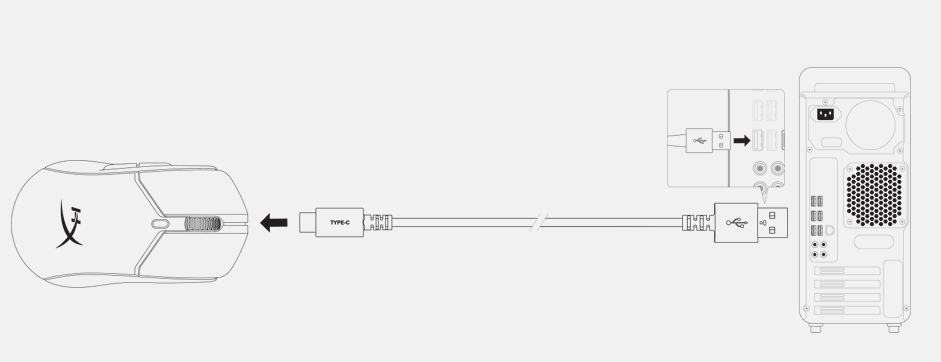
Se recomienda cargar completamente el ratón antes del primer uso. El ratón se carga mediante USB-C, ubicado en la parte superior. Mientras esté conectado, el ratón funcionará en modo con cable.
Modo inalámbrico de 2,4 GHz
1. Cambia el ratón al modo de alimentación de 2,4 G.
2. Conecte el dongle USB al adaptador USB.
3. Conecte el adaptador USB a un ordenador o consola de videojuegos mediante el cable USB incluido.
Para una conexión óptima, mantenga el adaptador USB a menos de 20 cm del ratón. En el modo de 2,4 GHz, el porcentaje de batería se puede consultar en el software HyperX NGENUITY.
Modo Bluetooth
Al usar Haste 2 Wireless por primera vez, debería estar en modo de emparejamiento Bluetooth cuando se active la alimentación BT.
1. Cambia el ratón al modo de alimentación Bluetooth (el ratón parpadeará en azul durante la primera configuración).
2. Acceda a la configuración de Bluetooth de su ordenador, busque y conéctese a «Haste 2 Wireless». En el modo Bluetooth, podrá consultar el porcentaje de batería en la configuración de Bluetooth de Windows.

Emparejamiento Bluetooth
Para poner Pulsefire Haste 2 Wireless en modo de emparejamiento Bluetooth:
1. Gire el interruptor de encendido del ratón a “BT”.
2. Mantén pulsados simultáneamente el botón izquierdo del ratón, el botón derecho del ratón y el botón DPI hasta que el ratón parpadee en azul.
3. La rueda de desplazamiento parpadeará en azul, lo que indica que está en modo de emparejamiento.
El modo de emparejamiento se desactivará automáticamente después de 30 segundos.
El ratón solo se puede emparejar con un dispositivo a la vez.

Windows 10 – Emparejamiento manual
1. Coloque el ratón en modo de emparejamiento.
2. Vaya a Menú Inicio -> Ajustes -> Dispositivos -> Bluetooth y otros dispositivos
3. Haz clic en “Añadir Bluetooth u otros dispositivos”.
4. Haz clic en “Bluetooth”.
5. Haz clic en “Haste 2 Wireless” para conectarte.
Windows 11 – Emparejamiento manual
1. Coloque el ratón en modo de emparejamiento.
2. Vaya a Menú Inicio -> Ajustes -> Dispositivos -> Bluetooth y otros dispositivos
3. Haz clic en “Agregar dispositivo”.
4. Haz clic en “Bluetooth”.
5. Haga clic en “Haste 2 Wireless” para conectarse. Modo con cable: Conecte el ratón a un PC o consola de juegos mediante el cable USB incluido. La conectividad USB anulará el modo de energía seleccionado y se convertirá en la conexión principal.
Modo cableado
Conecta el ratón a un PC o consola de videojuegos mediante el cable USB incluido. La conexión USB anulará el modo de energía seleccionado y se convertirá en la conexión principal.