Configuration de Cloud Flight S avec un PC
mis à jour
Configuration avec PC
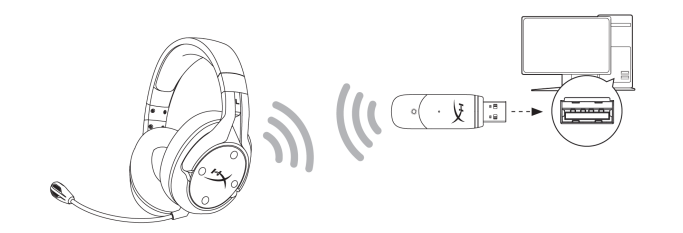
1. Connectez l'adaptateur USB sans fil au PC.
2. Mettez le casque sous tension.
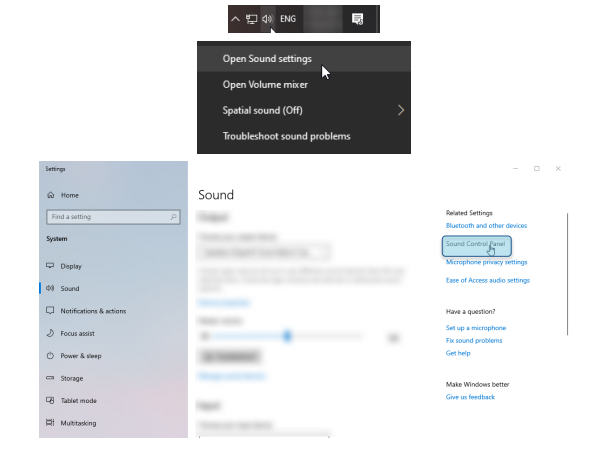
3. Cliquez avec le bouton droit sur l'icône du haut-parleur > Sélectionnez Ouvrir les paramètres audio > Sélectionnez Panneau de configuration du son
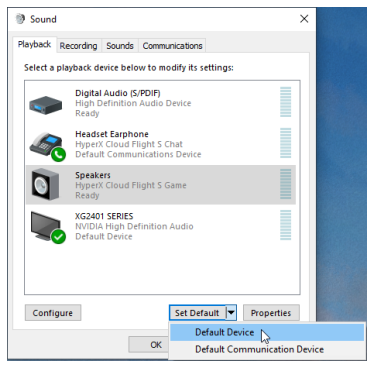
4. Sous l'onglet Lecture, cliquez sur « HyperX Cloud Flight S Chat ». Cliquez ensuite sur la flèche vers le bas à côté de Définir par défaut et sélectionnez Périphérique de communication par défaut.
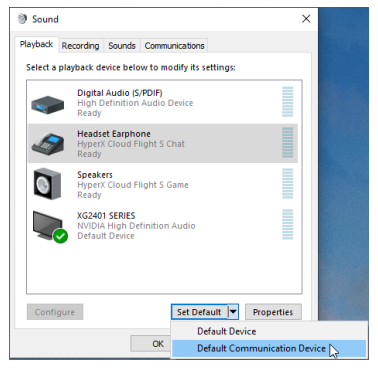
5. Cliquez sur « HyperX Cloud Flight S Game ». Cliquez ensuite sur la flèche vers le bas à côté de « Définir par défaut » et sélectionnez « Périphérique par défaut ».
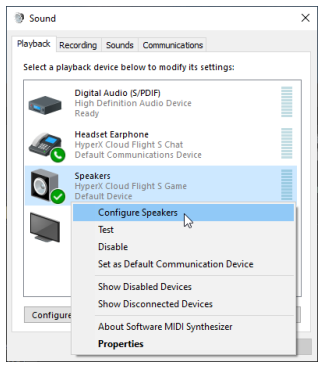
6. Faites un clic droit sur « HyperX Cloud Flight S Game » et cliquez sur Configurer les haut-parleurs.
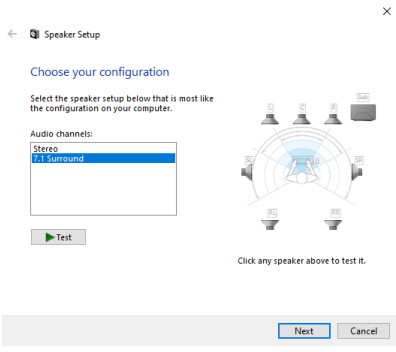
7. Sélectionnez 7.1 Surround comme configuration des haut-parleurs et cliquez sur suivant.
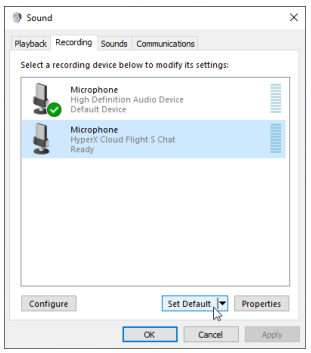
8. Sous l'onglet Enregistrement, cliquez sur « HyperX Cloud Flight S Chat » puis sur le bouton Définir par défaut.
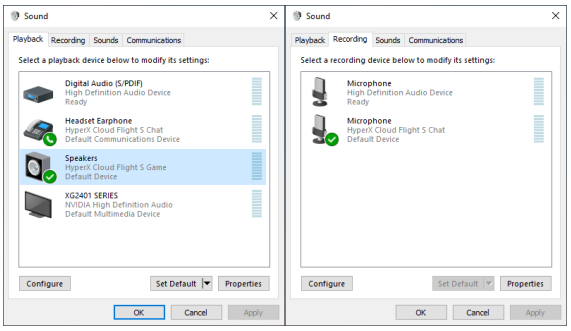
9. Dans l'onglet Lecture, vérifiez que « HyperX Cloud Flight S Game » est défini comme périphérique par défaut et que « HyperX Cloud Flight S Chat » est défini comme périphérique de communication par défaut. Dans l'onglet Enregistrement, vérifiez que « HyperX Cloud Flight S Chat » est défini comme périphérique par défaut.