Pengaturan Cloud Flight S dengan PC
Updated
Pengaturan dengan PC
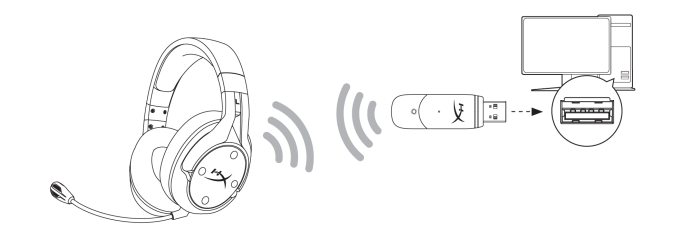
1. Hubungkan adaptor USB nirkabel ke PC.
2. Hidupkan headset.
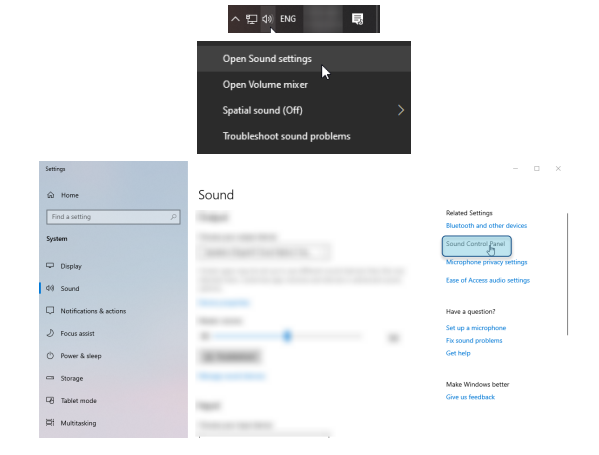
3. Klik kanan ikon speaker > Pilih Buka Pengaturan Suara > Pilih Panel Kontrol Suara
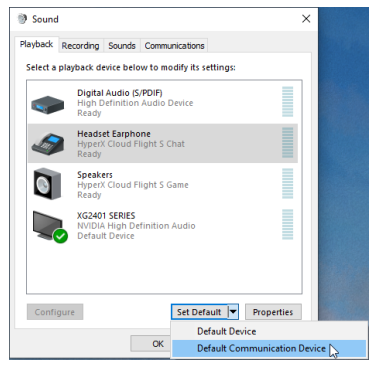
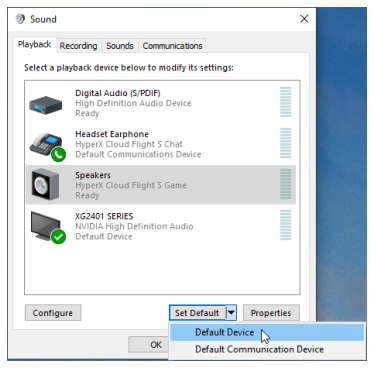
4. Di bawah tab Pemutaran, klik “HyperX Cloud Flight S Chat”. Kemudian klik panah ke bawah di sebelah Atur Default dan pilih Perangkat Komunikasi Default.
5. Klik pada “HyperX Cloud Flight S Game”. Kemudian klik panah bawah di sebelah Set Default dan pilih Default Device.
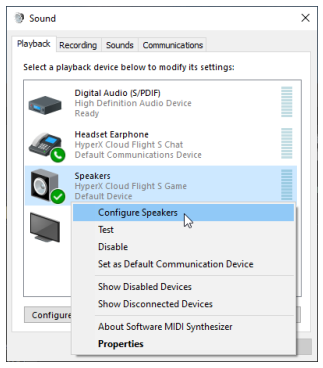
6. Klik kanan pada “HyperX Cloud Flight S Game” dan klik Konfigurasi Speaker.
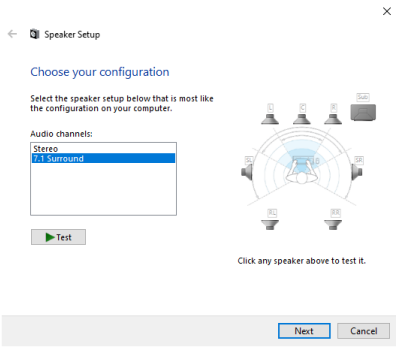
7. Pilih 7.1 Surround sebagai konfigurasi speaker dan klik berikutnya.
8. Di bawah tab Perekaman, klik “HyperX Cloud Flight S Chat” dan klik tombol Tetapkan Default.
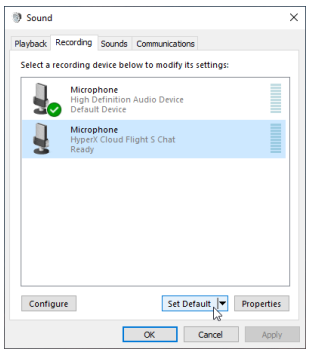
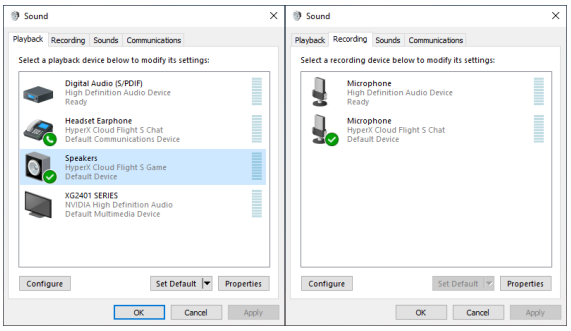
9. Pada tab Pemutaran, pastikan “HyperX Cloud Flight S Game” diatur sebagai Perangkat Default dan “HyperX Cloud Flight S Chat” diatur sebagai Perangkat Komunikasi Default. Pada tab Perekaman, pastikan “HyperX Cloud Flight S Chat” diatur sebagai Perangkat Default.