Configurazione di Cloud Flight S tramite PC
Aggiornato
Configurazione con PC
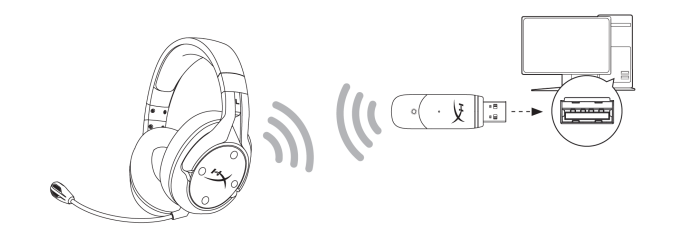
1. Collega l'adattatore USB wireless al PC.
2. Accendi le cuffie.
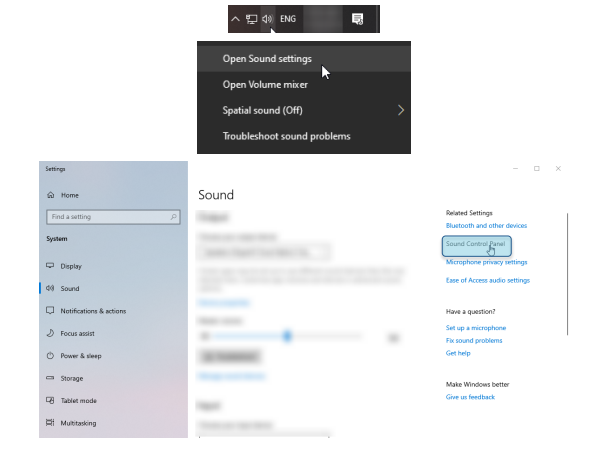
3. Fare clic con il pulsante destro del mouse sull'icona dell'altoparlante > Selezionare Apri impostazioni audio > Selezionare Pannello di controllo audio
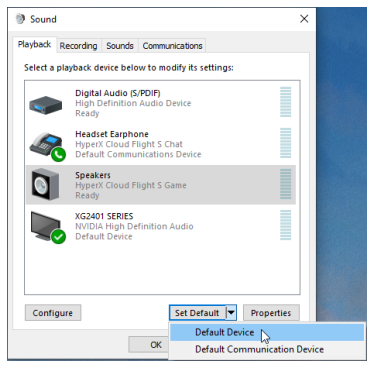
4. Nella scheda Riproduzione, fai clic su "HyperX Cloud Flight S Chat". Quindi fai clic sulla freccia rivolta verso il basso accanto a Imposta come predefinito e seleziona Dispositivo di comunicazione predefinito.
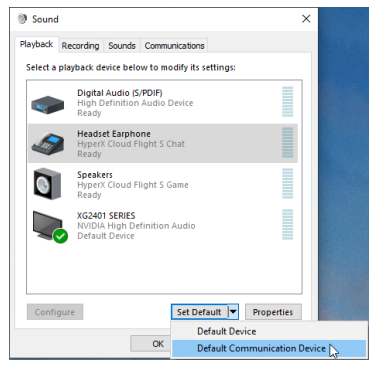
5. Fai clic su "HyperX Cloud Flight S Game". Quindi fai clic sulla freccia rivolta verso il basso accanto a Imposta come predefinito e seleziona Dispositivo predefinito.
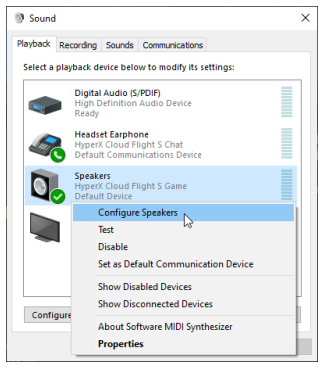
6. Fai clic con il pulsante destro del mouse su "HyperX Cloud Flight S Game" e fai clic su Configura altoparlanti.
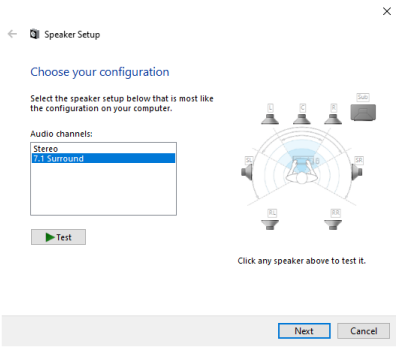
7. Seleziona 7.1 Surround come configurazione degli altoparlanti e fai clic su Avanti.
8. Nella scheda Registrazione, fai clic su "HyperX Cloud Flight S Chat" e poi sul pulsante Imposta come predefinito.
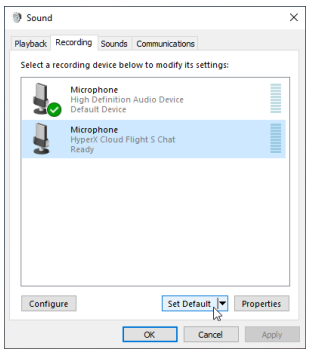
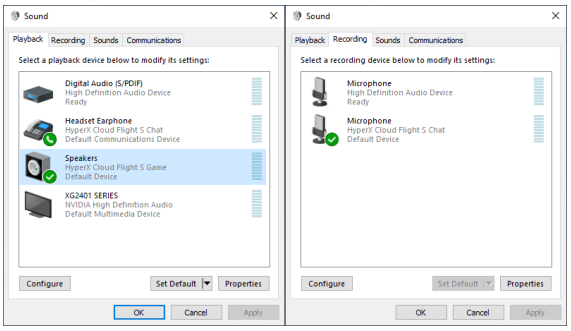
9. Nella scheda Riproduzione, verificare che "HyperX Cloud Flight S Game" sia impostato come Dispositivo predefinito e che "HyperX Cloud Flight S Chat" sia impostato come Dispositivo di comunicazione predefinito. Nella scheda Registrazione, verificare che "HyperX Cloud Flight S Chat" sia impostato come Dispositivo predefinito.