Configurazione di Cloud II con centralina di controllo USB
Aggiornato
Utilizzo (con centralina di controllo)
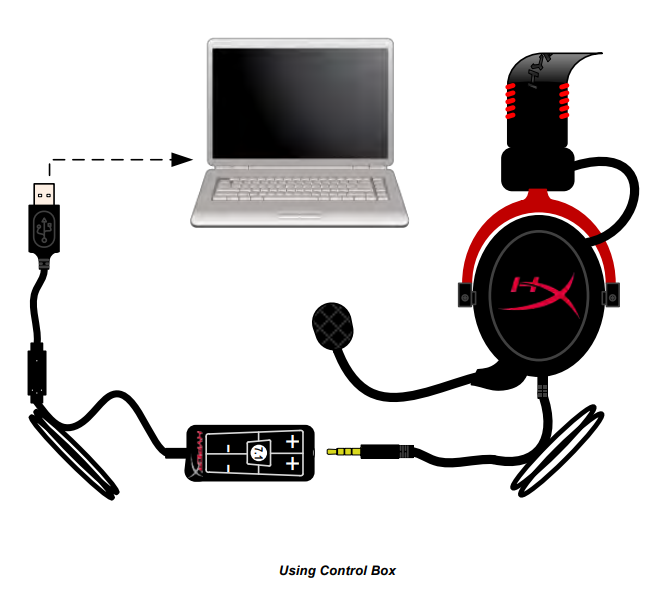
Collega il jack audio da 3,5 mm delle cuffie al jack di ingresso sulla centralina di controllo USB. La centralina di controllo USB si collega quindi al computer tramite il connettore USB presente all'estremità della centralina stessa.
Per impostare HyperX Cloud II come dispositivo audio predefinito, è necessario seguire queste istruzioni per Windows:
1. Apri il Pannello di controllo, seleziona Hardware e suoni e poi seleziona Suono. 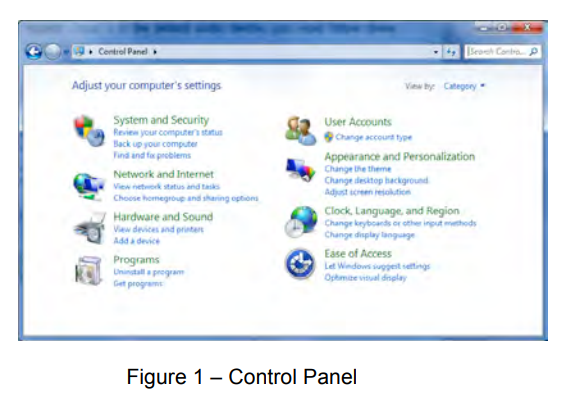
2. Se "HyperX 7.1 Audio" non è attualmente il dispositivo audio predefinito, fai clic con il pulsante destro del mouse sull'opzione e seleziona "Imposta come dispositivo predefinito".
3. In questo modo dovrebbe comparire un segno di spunta verde accanto al dispositivo audio predefinito.
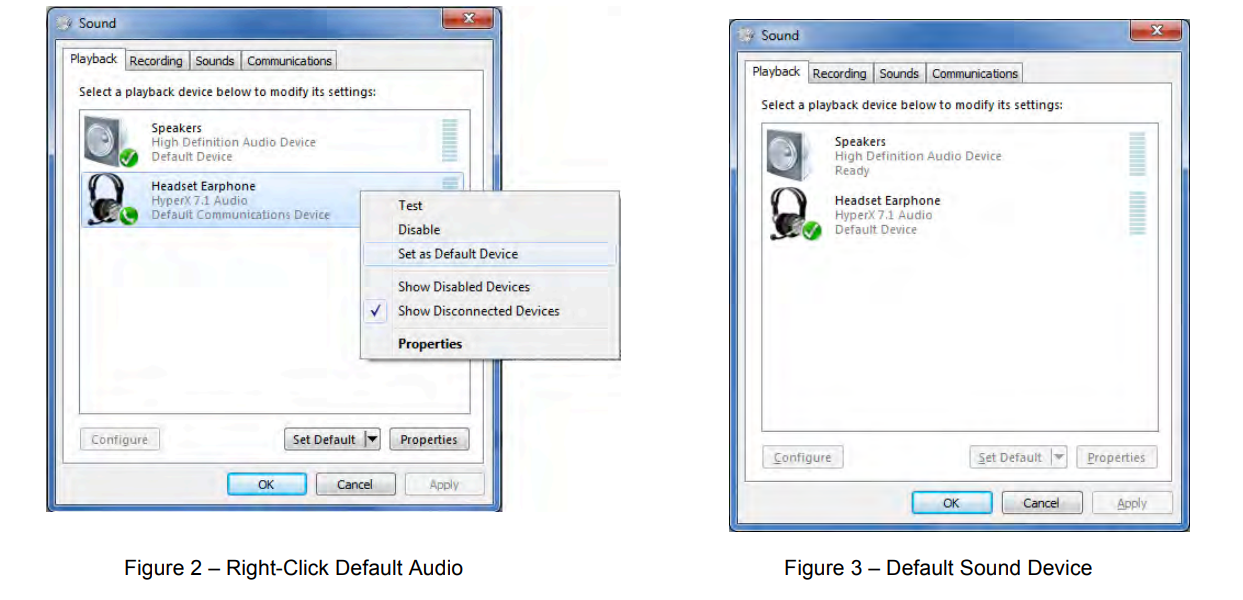
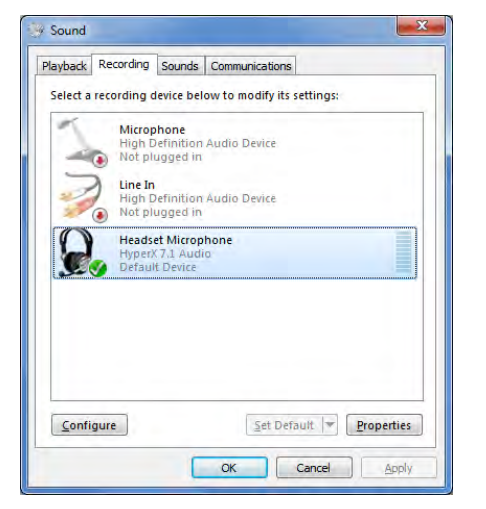
4. Ripetere gli stessi passaggi per il microfono delle cuffie, che si trova nella scheda "Registrazione" (presente anche nel programma Suono del Pannello di controllo).
Per MAC:
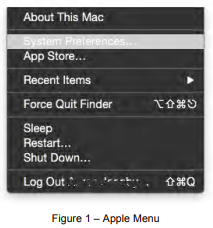
1. Fai clic sul menu Apple e seleziona "Preferenze di Sistema" dal menu a discesa.
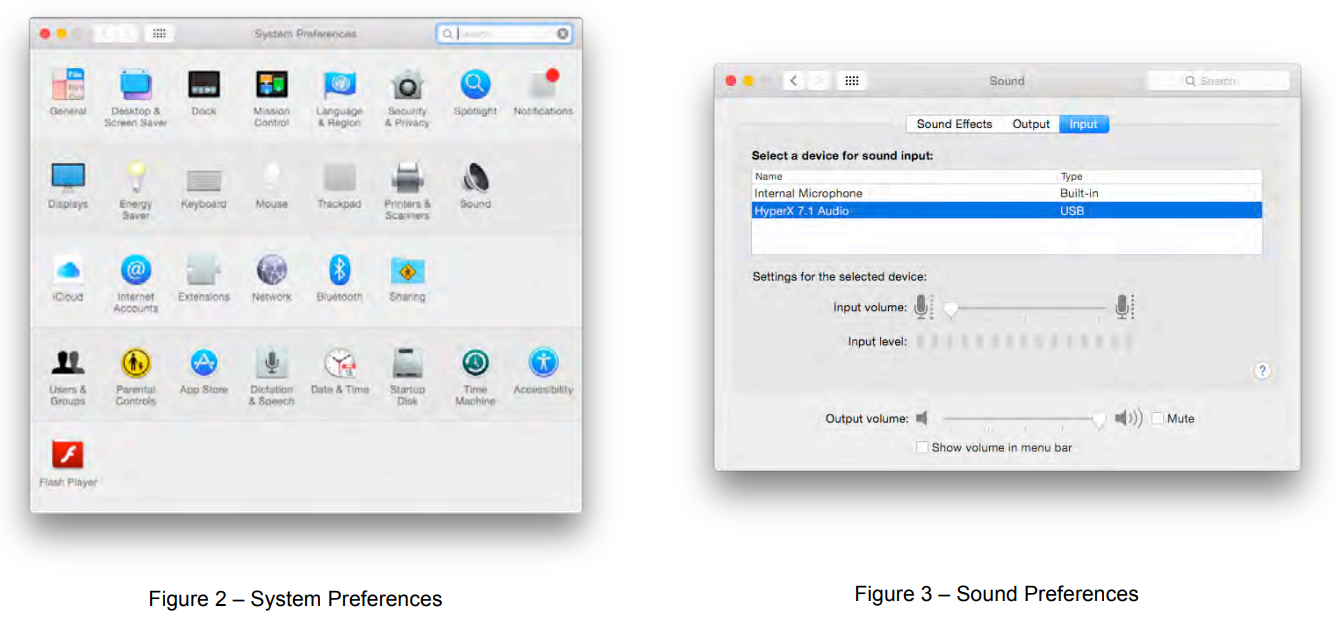
2. Nelle “Preferenze di Sistema”, fai clic sull'icona “Suono”.
3. Fai clic sulla scheda Input e seleziona "HyperX 7.1 Audio" come sorgente audio predefinita.
4. Fai clic sulla scheda Uscita e seleziona "HyperX 7.1 Audio" come uscita audio predefinita.