Installazione wireless di HyperX Pulsefire Haste 2
Aggiornato
Addebito
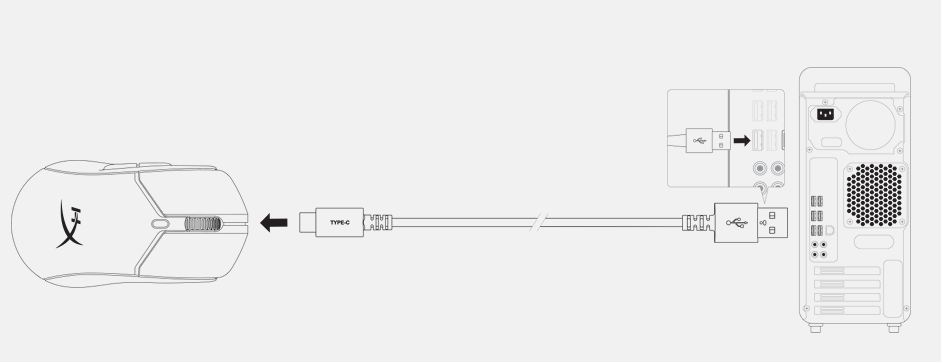
Si consiglia di caricare completamente il mouse prima del primo utilizzo. Il mouse si ricarica tramite USB-C, situata nella parte superiore. Quando è collegato, il mouse funziona in modalità cablata.
Modalità wireless 2.4G
1. Imposta il mouse sulla modalità di alimentazione a 2,4 GHz.
2. Collegare la chiavetta USB all'adattatore USB.
3. Collega l'adattatore USB a un PC o a una console di gioco utilizzando il cavo USB incluso.
Per una connessione ottimale, tenere l'adattatore USB entro 20 cm dal mouse. In modalità 2.4G, la percentuale della batteria è visualizzabile tramite il software HyperX NGENUITY.
Modalità Bluetooth
Al primo utilizzo, Haste 2 Wireless dovrebbe essere in modalità di abbinamento Bluetooth quando si attiva l'alimentazione BT.
1. Imposta il mouse sulla modalità di alimentazione Bluetooth (il mouse lampeggerà di blu alla prima configurazione).
2. Vai alle impostazioni Bluetooth del tuo computer, cerca e connettiti a "Haste 2 Wireless". Mentre sei in modalità Bluetooth, la percentuale della batteria è visibile nelle impostazioni Bluetooth di Windows.

Abbinamento Bluetooth
Per attivare la modalità di abbinamento Bluetooth per Pulsefire Haste 2 Wireless:
1. Portare l'interruttore di alimentazione del mouse su "BT"
2. Tieni premuti contemporaneamente il pulsante sinistro del mouse, il pulsante destro del mouse e il pulsante DPI finché il mouse non lampeggia di blu.
3. La rotella di scorrimento lampeggerà di blu, indicando che è in modalità di abbinamento.
La modalità di abbinamento si disattiverà automaticamente dopo 30 secondi.
Il mouse può essere associato a un solo altro dispositivo alla volta.

Windows 10 – Abbinamento manuale
1. Metti il mouse in modalità di abbinamento
2. Vai al menu Start -> Impostazioni -> Dispositivi -> Bluetooth e altri dispositivi
3. Fare clic su “Aggiungi dispositivi Bluetooth o altri dispositivi”
4. Fare clic su “Bluetooth”
5. Fai clic su “Haste 2 Wireless” per connetterti
Windows 11 – Abbinamento manuale
1. Metti il mouse in modalità di abbinamento
2. Vai al menu Start -> Impostazioni -> Dispositivi -> Bluetooth e altri dispositivi
3. Fare clic su “Aggiungi dispositivo”
4. Fare clic su “Bluetooth”
5. Fai clic su "Haste 2 Wireless" per connetterti Modalità cablata Collega il mouse a un PC o a una console di gioco utilizzando il cavo USB incluso. La connessione USB sovrascriverà la modalità di alimentazione selezionata e diventerà la connessione principale.
Modalità cablata
Collega il mouse a un PC o a una console di gioco utilizzando il cavo USB incluso. La connessione USB avrà la precedenza sulla modalità di alimentazione selezionata e diventerà la connessione principale.