Konfiguracja Cloud Flight S z komputerem
Zaktualizowano
Konfiguracja z komputerem
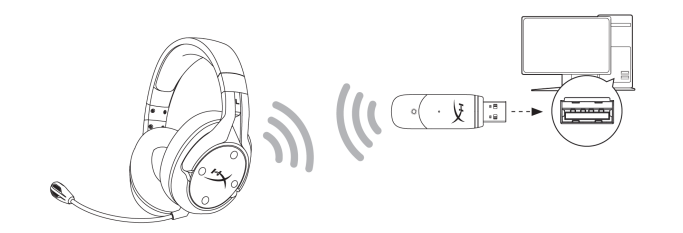
1. Podłącz bezprzewodowy adapter USB do komputera.
2. Włącz zestaw słuchawkowy.
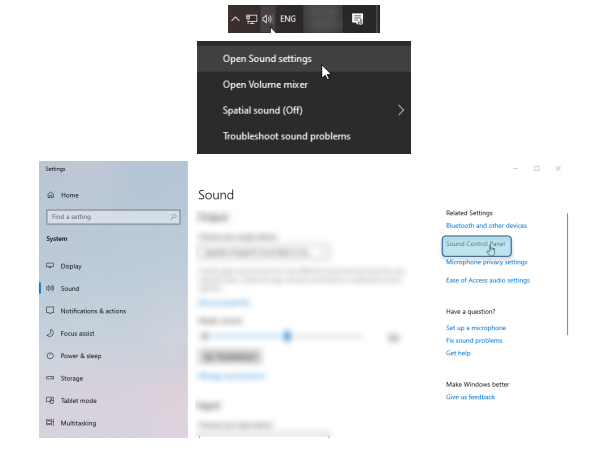
3. Kliknij prawym przyciskiem myszy ikonę głośnika > wybierz Otwórz ustawienia dźwięku > wybierz Panel sterowania dźwiękiem
4. Na karcie Odtwarzanie kliknij „HyperX Cloud Flight S Chat”. Następnie kliknij strzałkę w dół obok opcji Ustaw domyślne i wybierz Domyślne urządzenie komunikacyjne.
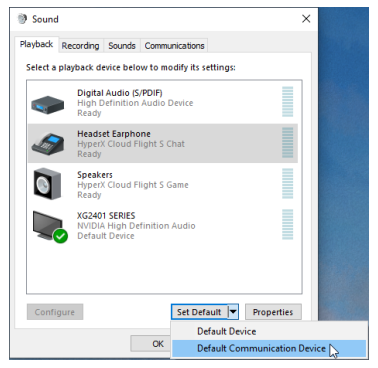
5. Kliknij „HyperX Cloud Flight S Game”. Następnie kliknij strzałkę w dół obok opcji „Ustaw domyślne” i wybierz „Urządzenie domyślne”.
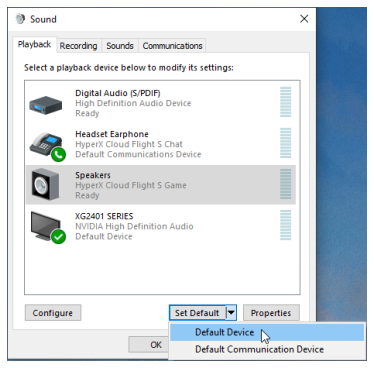
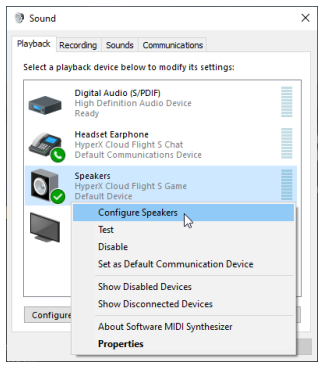
6. Kliknij prawym przyciskiem myszy „HyperX Cloud Flight S Game” i kliknij Konfiguruj głośniki
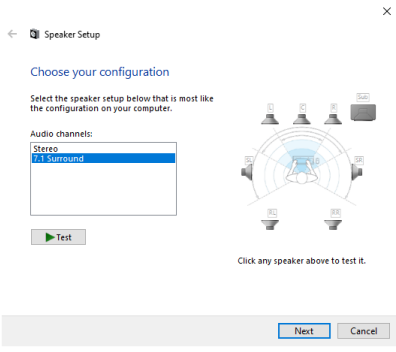
7. Wybierz konfigurację głośników 7.1 Surround i kliknij Dalej.
8. Na karcie Nagrywanie kliknij „HyperX Cloud Flight S Chat” i kliknij przycisk Ustaw domyślne.
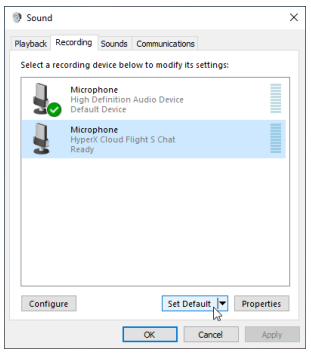
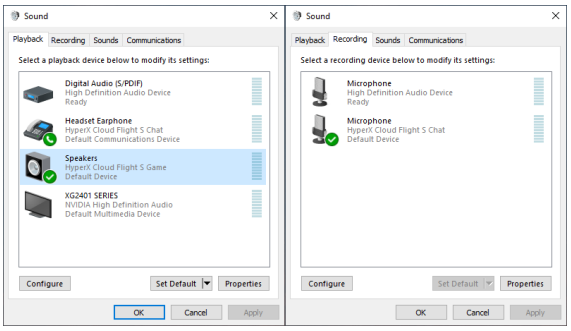
9. Na karcie Odtwarzanie sprawdź, czy „HyperX Cloud Flight S Game” jest ustawiony jako urządzenie domyślne, a „HyperX Cloud Flight S Chat” jako domyślne urządzenie komunikacyjne. Na karcie Nagrywanie sprawdź, czy „HyperX Cloud Flight S Chat” jest ustawiony jako urządzenie domyślne.