Configuração do Cloud Flight S no PC
Atualizado
Configurar com o PC
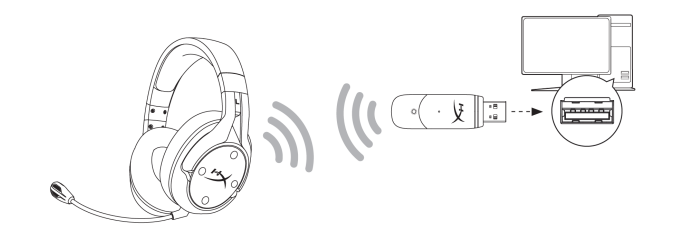
1. Ligue o adaptador USB sem fios ao PC.
2. Ligue o auricular.
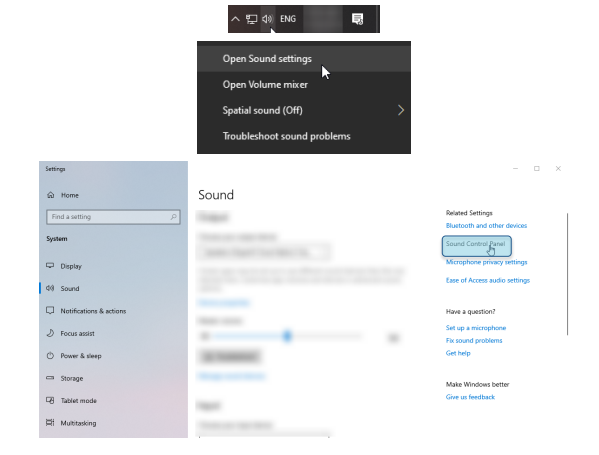
3.º Clique com o botão direito do rato no ícone do altifalante > Selecione Abrir definições de som > Selecione Painel de controlo de som
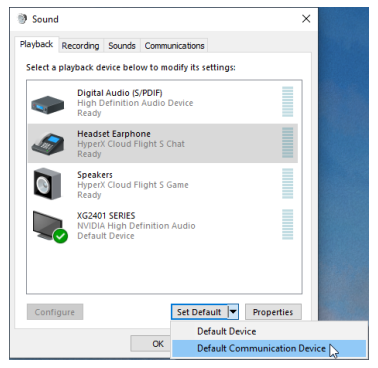
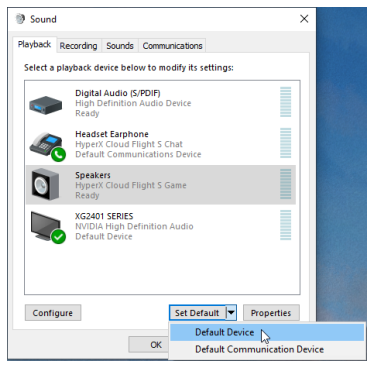
4.No separador Reprodução, clique em “HyperX Cloud Flight S Chat”. Em seguida, clique na seta para baixo junto a Definir como predefinido e selecione Dispositivo de comunicação predefinido.
5.º Clique em “HyperX Cloud Flight S Game”. Em seguida, clique na seta para baixo junto a Definir como predefinido e selecione Dispositivo predefinido.
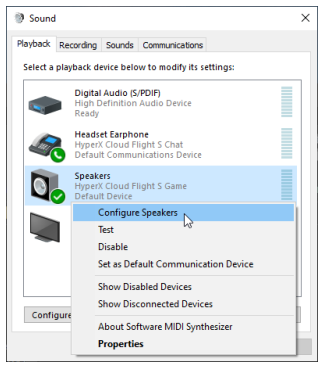
6.º Clique com o botão direito do rato em “HyperX Cloud Flight S Game” e clique em Configurar colunas.
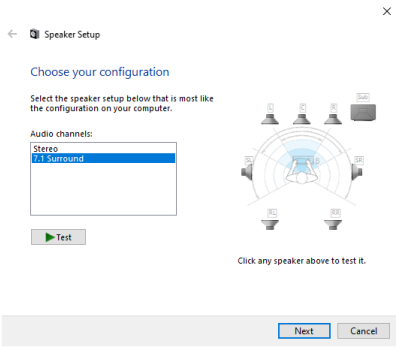
7.º Selecione 7.1 Surround como configuração de colunas e clique em Seguinte.
8.No separador Gravação, clique em “HyperX Cloud Flight S Chat” e clique no botão Definir como predefinição.
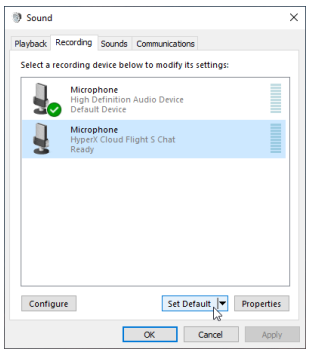
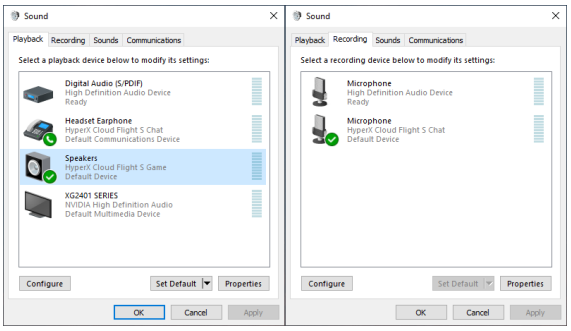
9.No separador Reprodução, verifique se “HyperX Cloud Flight S Game” está definido como Dispositivo Padrão e “HyperX Cloud Flight S Chat” está definido como Dispositivo de Comunicação Padrão. No separador Gravação, verifique se “HyperX Cloud Flight S Chat” está definido como Dispositivo Padrão.