Instalação sem fios do HyperX Pulsefire Haste 2
Atualizado
Carregando
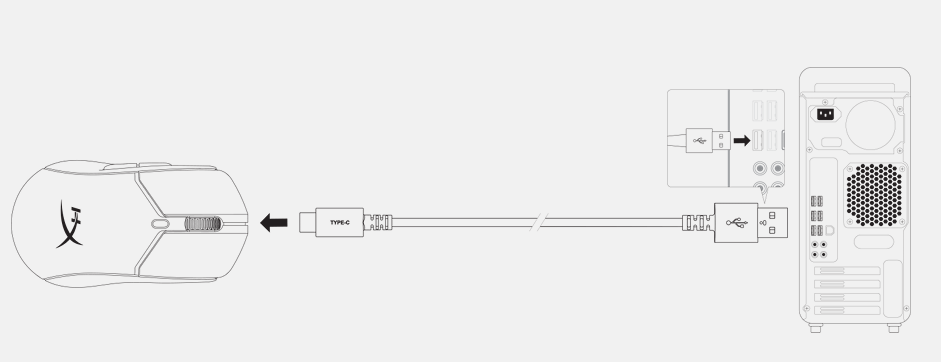
Recomenda-se carregar totalmente o rato antes da primeira utilização. O rato é carregado através de USB-C, localizado na parte superior do dispositivo. Enquanto estiver ligado, o rato funcionará no modo com fios.
Modo sem fios 2.4G
1.º Mude o rato para o modo de alimentação de 2,4 GHz.
2. Ligue o dongle USB ao adaptador USB.
3. Ligue o adaptador USB a um PC ou consola de jogos utilizando o cabo USB incluído.
Para uma ligação ideal, mantenha o adaptador USB a um máximo de 20 cm do rato. No modo 2.4G, a percentagem da bateria pode ser visualizada no software HyperX NGENUITY.
Modo Bluetooth
Quando é utilizado pela primeira vez, o Haste 2 Wireless deve estar no Modo de Emparelhamento Bluetooth quando é ligado à função BT Power.
1. Coloque o rato no modo de alimentação Bluetooth (o rato piscará a azul na primeira configuração).
2.º Aceda às definições Bluetooth do seu computador, procure e ligue-se a “Haste 2 Wireless”. No modo Bluetooth, a percentagem da bateria pode ser encontrada nas definições Bluetooth do Windows.

Emparelhamento Bluetooth
Para colocar o Pulsefire Haste 2 Wireless no modo de emparelhamento Bluetooth:
1. Rode o interruptor de alimentação do rato para “BT”.
2.º Mantenha premidos simultaneamente o botão esquerdo do rato, o botão direito do rato e o botão DPI até que o rato pisque a azul.
3. A roda de deslocamento piscará a azul, indicando que está no modo de emparelhamento.
O modo de emparelhamento será desligado automaticamente após 30 segundos.
O rato só pode ser emparelhado com um outro dispositivo de cada vez.

Windows 10 – Emparelhamento manual
1. Coloque o rato no modo de emparelhamento.
2.º Aceda ao Menu Iniciar -> Definições -> Dispositivos -> Bluetooth e outros dispositivos
3.º Clique em “Adicionar Bluetooth ou outros dispositivos”
4.º Clique em “Bluetooth”
5.º Clique em “Haste 2 Wireless” para ligar.
Windows 11 – Emparelhamento manual
1. Coloque o rato no modo de emparelhamento.
2.º Aceda ao Menu Iniciar -> Definições -> Dispositivos -> Bluetooth e outros dispositivos
3.º Clique em “Adicionar dispositivo”
4.º Clique em “Bluetooth”
5.º Clique em “Haste 2 Wireless” para ligar ao Modo com Fio. Ligue o rato a um PC ou consola de jogos utilizando o cabo USB incluído. A conectividade USB substituirá o modo de alimentação selecionado e tornar-se-á a ligação principal.
Modo com fio
Ligue o rato a um PC ou consola de jogos utilizando o cabo USB incluído. A conectividade USB substituirá o modo de alimentação selecionado e tornar-se-á a ligação principal.