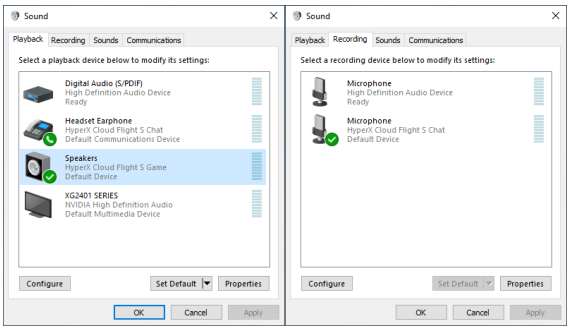
Настройка Cloud Flight S на ПК.
Updated
Настройка с помощью ПК
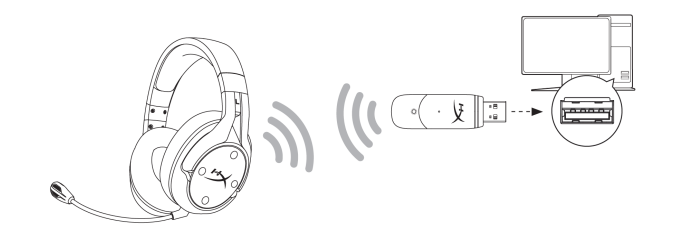
1. Подключите беспроводной USB-адаптер к компьютеру.
2. Включите гарнитуру.
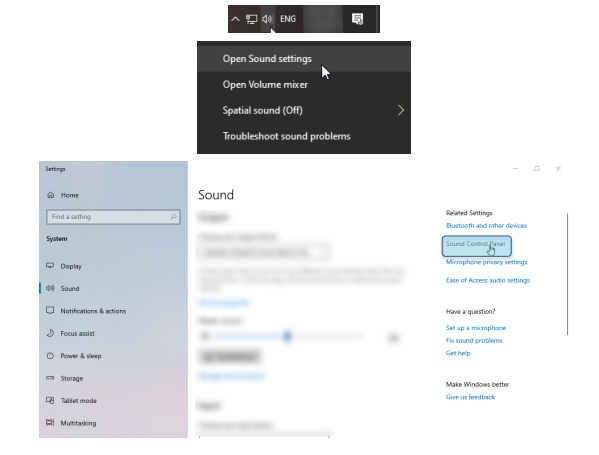
3. Щелкните правой кнопкой мыши значок динамика > Выберите «Открыть настройки звука» > Выберите «Панель управления звуком».
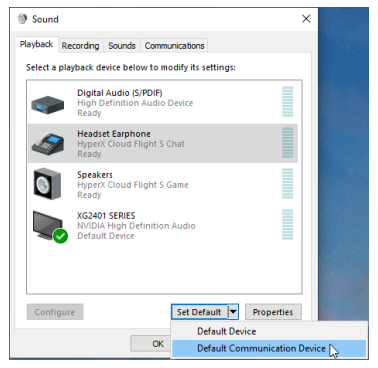
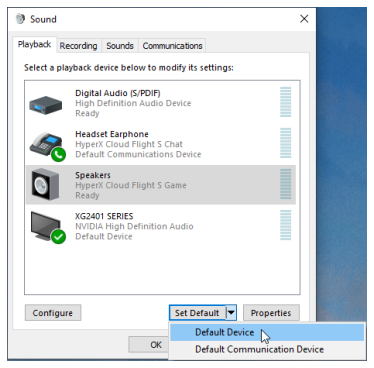
4. На вкладке «Воспроизведение» нажмите на «HyperX Cloud Flight S Chat». Затем нажмите на стрелку вниз рядом с «Установить по умолчанию» и выберите «Устройство связи по умолчанию».
5. Нажмите на «HyperX Cloud Flight S Game». Затем нажмите на стрелку вниз рядом с «Set Default» и выберите «Default Device».
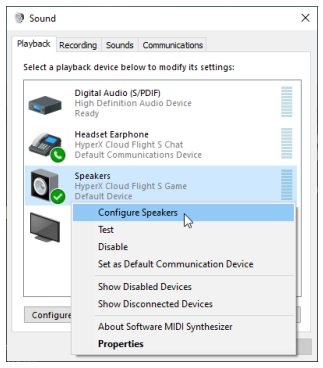
6. Щелкните правой кнопкой мыши на «HyperX Cloud Flight S Game» и выберите «Настроить динамики».
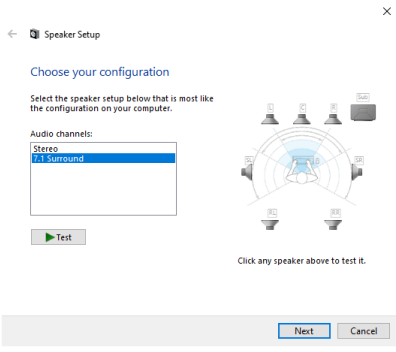
7. Выберите конфигурацию акустических систем 7.1 Surround и нажмите «Далее».
8. На вкладке «Запись» нажмите на «HyperX Cloud Flight S Chat» и затем на кнопку «Установить по умолчанию».
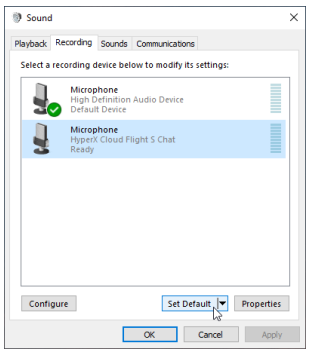
9. На вкладке «Воспроизведение» убедитесь, что в качестве устройства по умолчанию установлено «HyperX Cloud Flight S Game», а в качестве устройства связи по умолчанию — «HyperX Cloud Flight S Chat». На вкладке «Запись» убедитесь, что в качестве устройства по умолчанию установлено «HyperX Cloud Flight S Chat».