Настройка Cloud II с помощью USB-контроллера
Updated
Использование (с блоком управления)
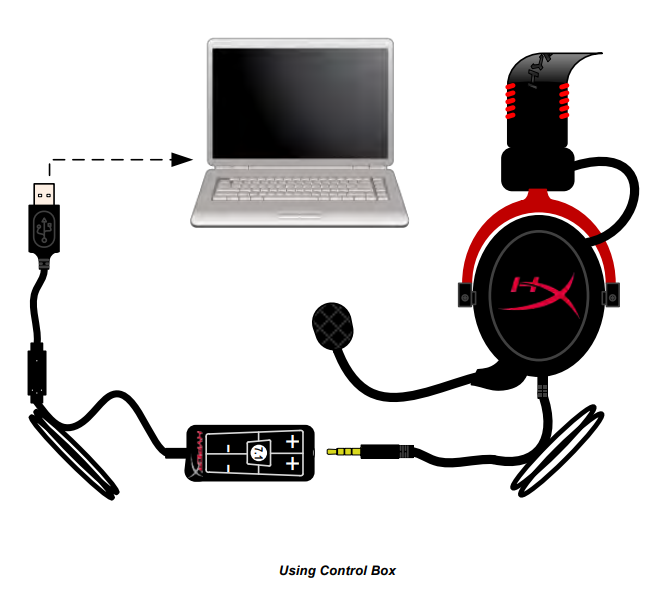
Подключите 3,5-мм аудиоразъем гарнитуры к входному разъему на блоке управления USB. Затем блок управления USB подключается к компьютеру с помощью USB-разъема на конце блока управления.
Чтобы убедиться, что HyperX Cloud II является аудиоустройством по умолчанию, необходимо выполнить следующие действия для Windows:
1. Откройте Панель управления, выберите «Оборудование и звук», а затем — «Звук». 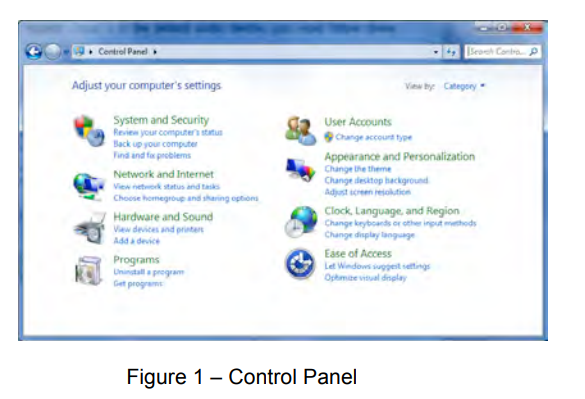
2. Если «HyperX 7.1 Audio» в данный момент не является устройством воспроизведения звука по умолчанию, щелкните правой кнопкой мыши по этому параметру и выберите «Установить как устройство по умолчанию».
3. Это должно добавить зеленую галочку рядом с устройством воспроизведения звука по умолчанию.
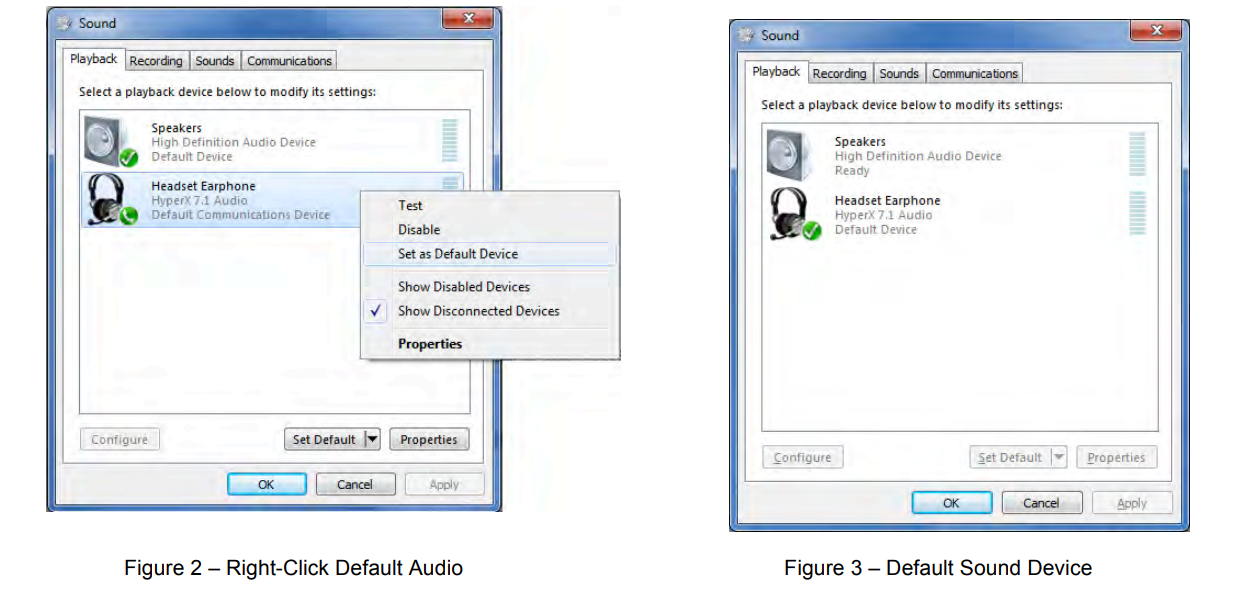
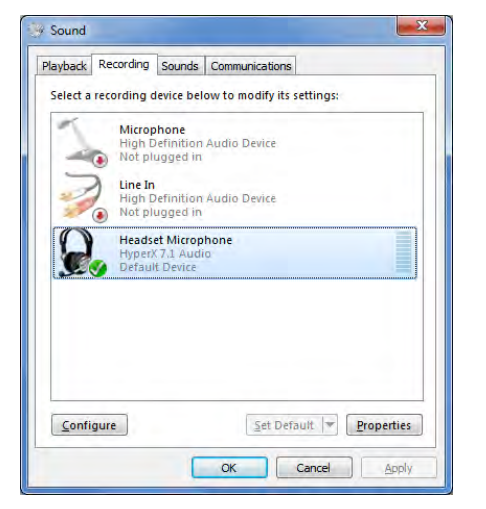
4. Повторите те же шаги для микрофона гарнитуры, расположенного во вкладке «Запись» (также находится в программе «Звук» в Панели управления).
Для Mac:
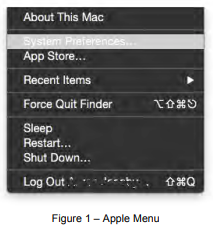
1. Щелкните меню Apple и выберите «Системные настройки» из выпадающего меню.
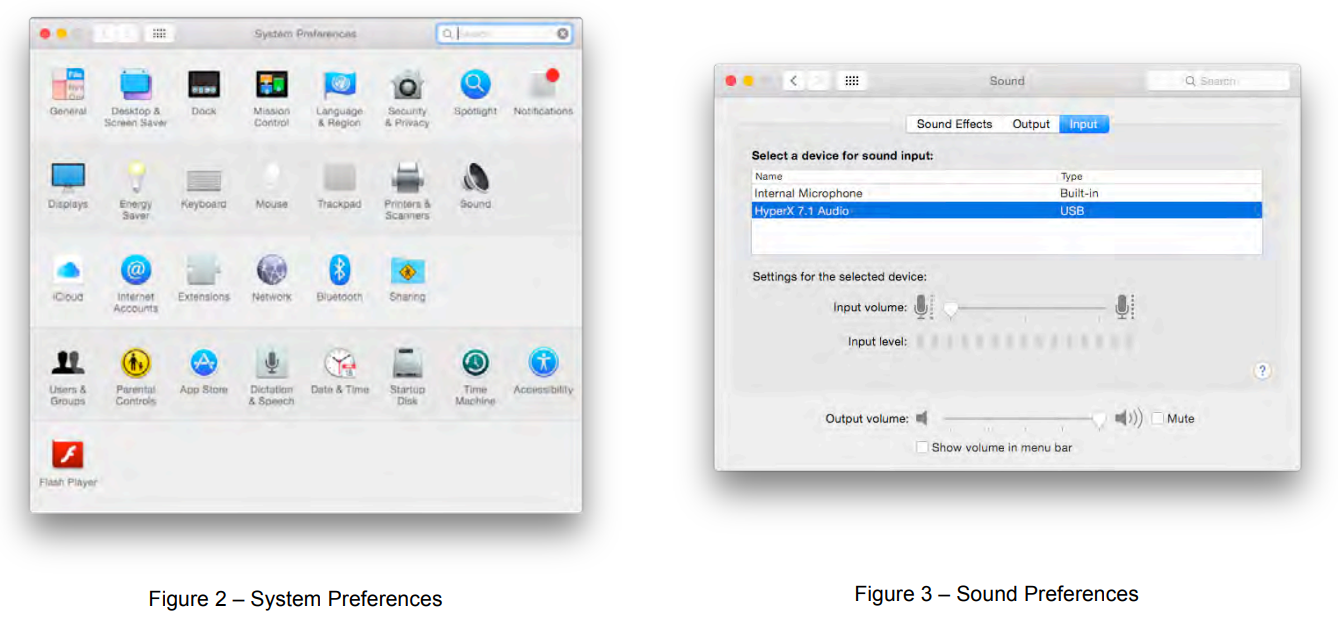
2. В разделе «Системные настройки» нажмите на значок «Звук».
3. Перейдите на вкладку «Вход» и выберите «HyperX 7.1 Audio» в качестве источника звука по умолчанию.
4. Перейдите на вкладку «Вывод» и выберите «HyperX 7.1 Audio» в качестве стандартного способа вывода звука.