Установка беспроводной гарнитуры HyperX Pulsefire Haste 2
Updated
Зарядка
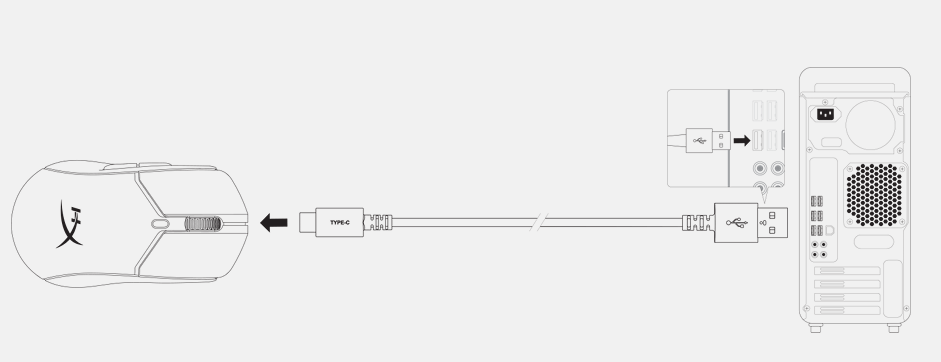
Рекомендуется полностью зарядить мышь перед первым использованием. Зарядка мыши осуществляется через разъем USB-C, расположенный в верхней части корпуса. При подключении к сети мышь будет работать в проводном режиме.
Беспроводной режим 2,4 ГГц
1. Переключите мышь в режим питания 2,4 ГГц.
2. Подключите USB-адаптер к USB-модему.
3. Подключите USB-адаптер к компьютеру или игровой консоли с помощью прилагаемого USB-кабеля.
Для оптимального соединения держите USB-адаптер на расстоянии не более 20 см от мыши. В режиме 2,4 ГГц уровень заряда батареи можно посмотреть в программном обеспечении HyperX NGENUITY.
Режим Bluetooth
При первом использовании наушники Haste 2 Wireless должны находиться в режиме сопряжения Bluetooth, если их перевести в режим питания Bluetooth.
1. Переведите мышь в режим питания Bluetooth (при первой настройке мышь будет мигать синим цветом).
2. Перейдите в настройки Bluetooth на вашем компьютере, найдите и подключитесь к «Haste 2 Wireless». В режиме Bluetooth процент заряда батареи можно посмотреть в настройках Bluetooth Windows.

Сопряжение по Bluetooth
Чтобы перевести беспроводные наушники Pulsefire Haste 2 в режим сопряжения по Bluetooth:
1. Переведите выключатель питания мыши в положение «BT».
2. Удерживайте одновременно левую кнопку мыши, правую кнопку мыши и кнопку DPI, пока курсор мыши не начнет мигать синим цветом.
3. Колесо прокрутки начнет мигать синим цветом, указывая на то, что устройство находится в режиме сопряжения.
Режим сопряжения автоматически отключится через 30 секунд.
Мышь может быть сопряжена только с одним другим устройством одновременно.

Windows 10 – Ручное сопряжение
1. Переведите мышь в режим сопряжения.
2. Перейдите в меню «Пуск» -> «Настройки» -> «Устройства» -> «Bluetooth и другие устройства».
3. Нажмите «Добавить Bluetooth или другие устройства».
4. Нажмите «Bluetooth»
5. Нажмите «Haste 2 Wireless» для подключения.
Windows 11 – Ручное сопряжение
1. Переведите мышь в режим сопряжения.
2. Перейдите в меню «Пуск» -> «Настройки» -> «Устройства» -> «Bluetooth и другие устройства».
3. Нажмите «Добавить устройство».
4. Нажмите «Bluetooth»
5. Нажмите «Haste 2 Wireless», чтобы подключиться в проводном режиме. Подключите мышь к ПК или игровой консоли с помощью прилагаемого USB-кабеля. Подключение по USB отменит выбранный режим питания и станет основным подключением.
Проводной режим
Подключите мышь к ПК или игровой консоли с помощью прилагаемого USB-кабеля. USB-подключение отменит выбранный режим питания и станет основным способом подключения.