การตั้งค่า Cloud Flight S กับพีซี
Updated
การตั้งค่ากับพีซี
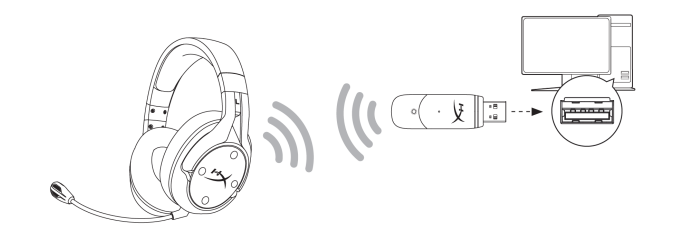
1. เชื่อมต่ออะแดปเตอร์ USB ไร้สายเข้ากับคอมพิวเตอร์
2. เปิดใช้งานชุดหูฟัง
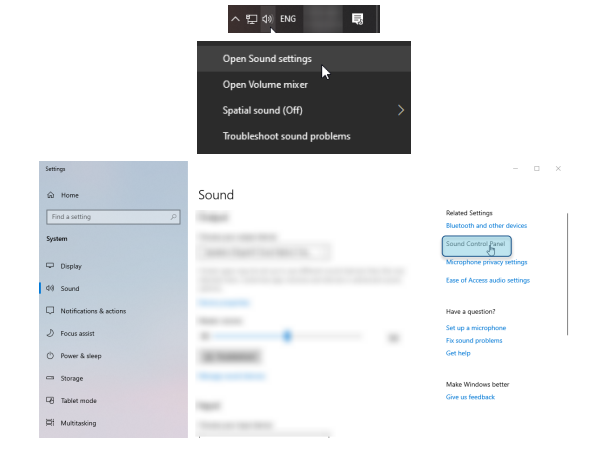
3. คลิกขวาที่ไอคอนลำโพง > เลือก เปิดการตั้งค่าเสียง > เลือก แผงควบคุมเสียง
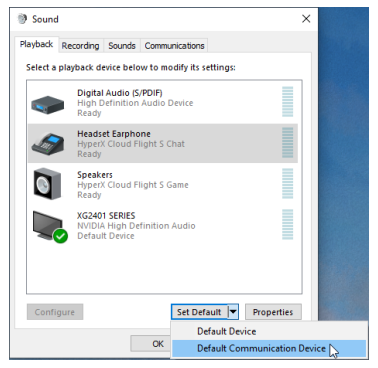
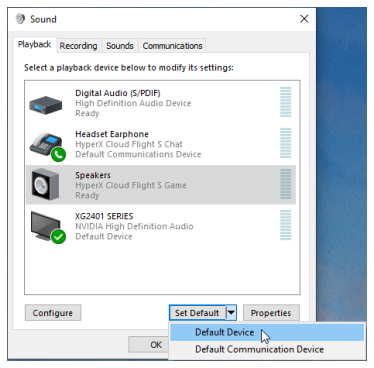
4. ในแท็บ Playback ให้คลิกที่ “HyperX Cloud Flight S Chat” จากนั้นคลิกที่ลูกศรลงถัดจาก Set Default และเลือก Default Communication Device
5. คลิกที่ “HyperX Cloud Flight S Game” จากนั้นคลิกที่ลูกศรลงถัดจาก Set Default และเลือก Default Device
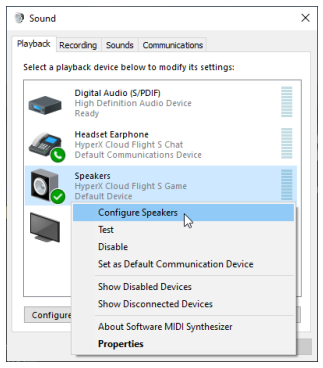
6. คลิกขวาที่ “HyperX Cloud Flight S Game” แล้วคลิกที่ “กำหนดค่าลำโพง”
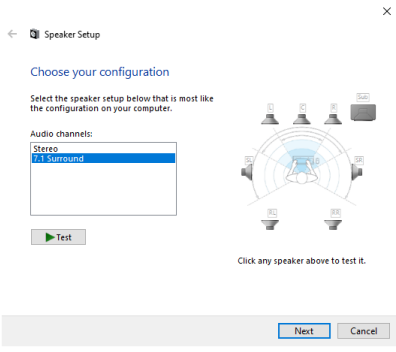
7. เลือก 7.1 Surround เป็นการตั้งค่าลำโพง แล้วคลิกถัดไป
8. ในแท็บการบันทึก ให้คลิกที่ “HyperX Cloud Flight S Chat” แล้วคลิกปุ่มตั้งค่าเริ่มต้น
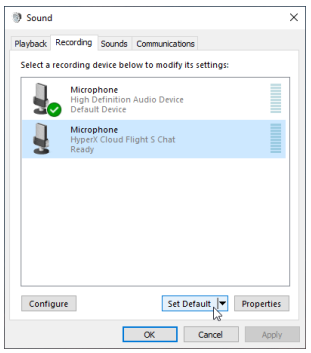
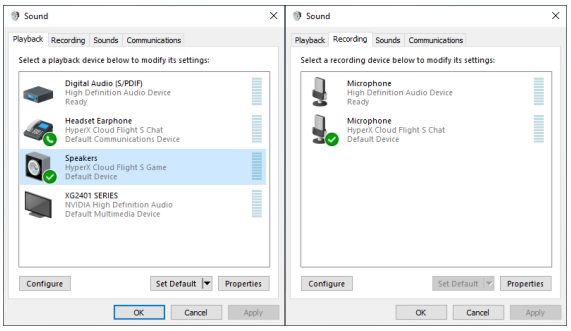
9. ในแท็บการเล่น (Playback) ตรวจสอบว่า “HyperX Cloud Flight S Game” ถูกตั้งค่าเป็นอุปกรณ์เริ่มต้น (Default Device) และ “HyperX Cloud Flight S Chat” ถูกตั้งค่าเป็นอุปกรณ์สื่อสารเริ่มต้น (Default Communication Device) ในแท็บการบันทึก (Recording) ตรวจสอบว่า “HyperX Cloud Flight S Chat” ถูกตั้งค่าเป็นอุปกรณ์เริ่มต้น (Default Device)