HyperX Ducky One 2 Mini Macro
Updated
ดั๊กกี้ มินิ มาโคร
ขั้นตอนที่ 1.การเลือกโปรไฟล์
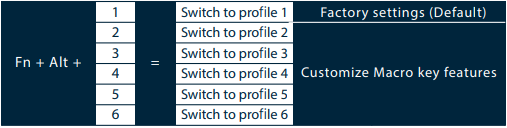
บันทึก:
เมื่อเสียบแป้นพิมพ์แล้ว ปุ่ม Caps Lock และปุ่มตัวเลขจะกะพริบตามหมายเลขโปรไฟล์ที่เลือก
ปรับโปรไฟล์เป็น 2~6 เพื่อตั้งค่ามาโคร
หลังจากเปลี่ยนโปรไฟล์แล้ว ไฟแสดงสถานะ Caps Lock หรือไฟแสดงสถานะอื่นๆ จะกะพริบตามหมายเลขโปรไฟล์ปัจจุบัน
ขั้นตอนที่ 2.ในการเริ่มบันทึกมาโคร ให้กดปุ่ม Fn + Alt + Tab ค้างไว้ 3 วินาที เพื่อเริ่มบันทึกมาโคร เมื่อเข้าสู่โหมดบันทึกแล้ว ไฟแสดงสถานะ Caps Lock หรือไฟแสดงสถานะอื่นๆ จะกะพริบช้าๆ
ขั้นตอนที่ 3กดปุ่มเพื่อเริ่มบันทึกมาโคร กดปุ่มที่คุณต้องการใช้เพื่อเปิดใช้งานมาโคร ปุ่มที่กดจะกะพริบ (รุ่นที่ไม่มีไฟแบ็คไลท์จะไม่กะพริบ) และไฟ Caps Lock หรือไฟแสดงสถานะจะกะพริบอย่างรวดเร็ว
ขั้นตอนที่ 4.การบันทึกมาโคร กดปุ่มใดก็ได้แล้วเลือกวิธีการใช้งานมาโครและตัวเลือกการบันทึกเวลา
ขั้นตอนที่ 5.หากต้องการบันทึกคีย์อื่นต่อ (ข้ามไปยังคีย์ที่ต้องการบันทึก) ให้กด Fn + Alt เพื่อเลือกคีย์อื่นที่จะบันทึกต่อ
ขั้นตอนที่ 6.กดปุ่ม Fn + Alt + Tab ค้างไว้ 1 วินาทีเพื่อหยุดการบันทึกและกลับไปยังโปรไฟล์
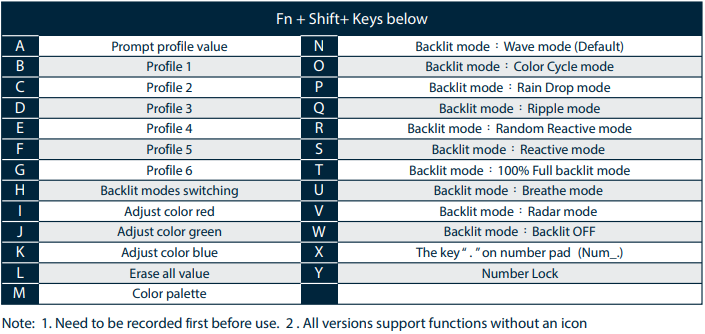
ฟังก์ชันปุ่มลัด
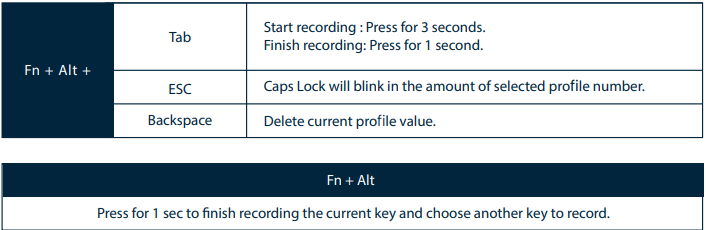
ส่วนการตั้งค่า
เลเยอร์คีย์บอร์ด Ducky Mini Macro ที่ปรับแต่งได้
ชั้นมาตรฐาน
เลเยอร์ Fn
Fn + Ctrl เลเยอร์
ปุ่มที่ไม่สามารถตั้งค่ามาโคร Ducky Mini ได้
เอฟเอ็น
แคปล็อก
บันทึก:
รองรับการบันทึกคีย์ N ตัวพร้อมกัน และการบันทึกคีย์ N ตัวพร้อมกันขณะส่งออก
ฟังก์ชันมาโครจะทำงานโดยอิงจากความเร็วในการพิมพ์ของผู้ใช้และบันทึกไว้
ปุ่มฟังก์ชันมัลติมีเดีย
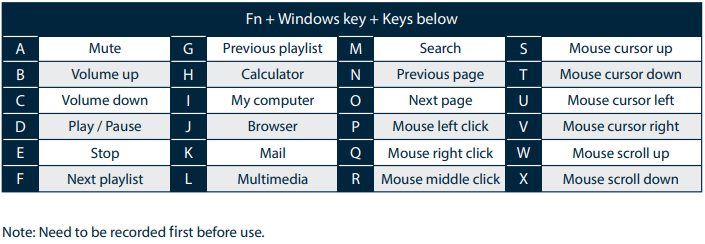
ปุ่มฟังก์ชันบนแป้นพิมพ์
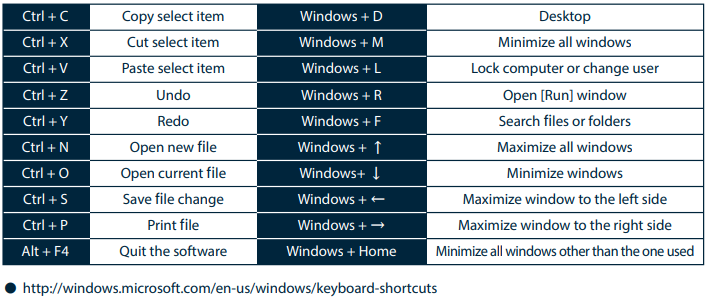
ปุ่มฟังก์ชันทั่วไปของ Windows