Ống kính macro HyperX Ducky One 2 Mini
Updated
Ducky Mini Macro
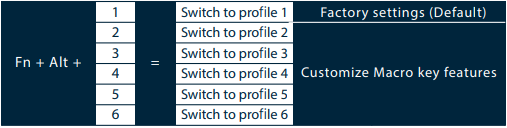
Bước 1.Lựa chọn hồ sơ
Ghi chú:
Khi cắm bàn phím vào, các phím Caps Lock và phím số sẽ nhấp nháy tùy thuộc vào số cấu hình đã chọn.
Điều chỉnh cấu hình thành 2~6 để thiết lập Macro.
Sau khi chuyển đổi hồ sơ, đèn Caps Lock hoặc đèn báo sẽ nhấp nháy tùy thuộc vào số hồ sơ hiện tại.
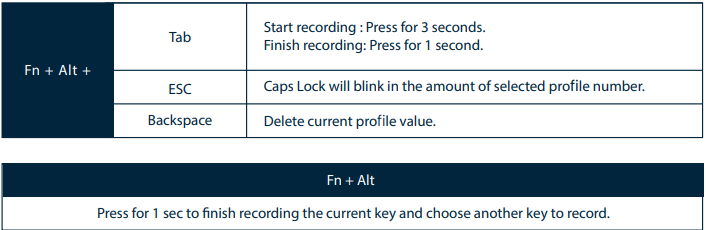
Bước 2.Để bắt đầu ghi Macro, nhấn giữ tổ hợp phím Fn + Alt + Tab trong 3 giây. Khi vào chế độ ghi, đèn Caps Lock hoặc đèn báo sẽ nhấp nháy chậm.
Bước 3Nhấn một phím để bắt đầu ghi Macro. Nhấn vào phím bạn muốn sử dụng để kích hoạt Macro. Phím được nhấn sẽ nhấp nháy (phiên bản không có đèn nền sẽ không) và đèn Caps Lock hoặc đèn báo sẽ nhấp nháy nhanh.
Bước 4.Ghi macro: Nhấn bất kỳ phím nào và chọn tùy chọn thực hiện macro và ghi thời gian.
Bước 5.Để tiếp tục ghi âm phím khác (Thoát khỏi chế độ ghi âm hiện tại), nhấn Fn + Alt để chọn phím khác và tiếp tục ghi âm.
Bước 6.Kết thúc ghi âm. Nhấn giữ tổ hợp phím Fn + Alt + Tab trong 1 giây để kết thúc ghi âm và quay lại trang hồ sơ.
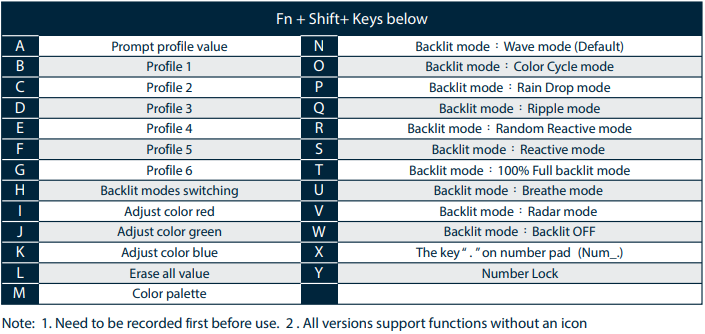
Chức năng phím tắt
Phần cài đặt
Lớp bàn phím có thể cấu hình Ducky Mini Macro
Lớp tiêu chuẩn
Lớp Fn
Lớp Fn + Ctrl
Phím không thể thiết lập của Ducky Mini Macro
Fn
Caps Lock
Ghi chú:
Hỗ trợ ghi đồng thời N phím và xuất dữ liệu đồng thời khi ghi N phím.
Chức năng macro sẽ dựa trên tốc độ gõ phím của người dùng và ghi lại tốc độ đó.
Các phím chức năng đa phương tiện
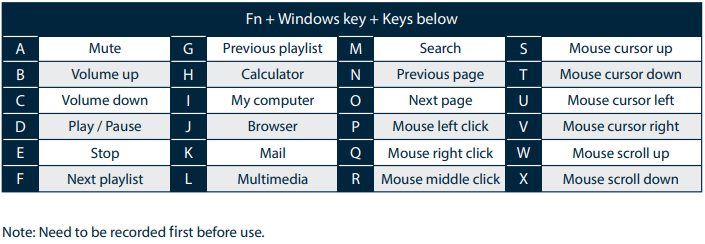
Các phím chức năng trên bàn phím
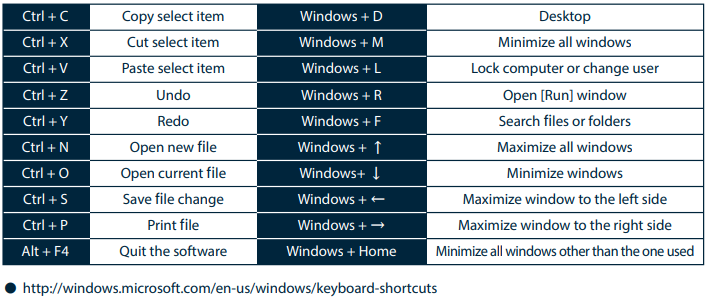
Các phím chức năng thông dụng của Windows