Hướng dẫn cài đặt không dây HyperX Pulsefire Haste 2
Updated
Đang sạc
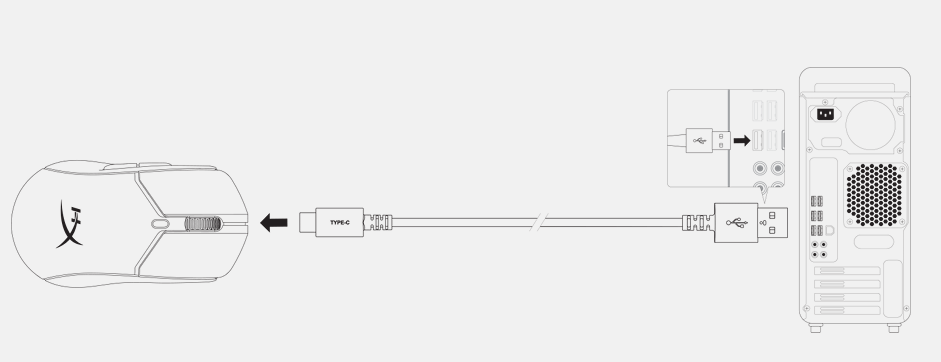
Bạn nên sạc đầy pin chuột trước khi sử dụng lần đầu. Chuột được sạc qua cổng USB-C nằm ở phía trên chuột. Khi cắm sạc, chuột sẽ hoạt động ở chế độ có dây.
Chế độ không dây 2.4G
1. Chuyển chuột sang chế độ nguồn 2.4G.
2. Kết nối USB dongle với bộ chuyển đổi USB.
3. Kết nối bộ chuyển đổi USB với máy tính hoặc máy chơi game bằng cáp USB đi kèm.
Để có kết nối tối ưu, hãy giữ bộ chuyển đổi USB cách chuột trong vòng 20cm. Khi ở chế độ 2.4G, bạn có thể xem phần trăm pin trong phần mềm HyperX NGENUITY.
Chế độ Bluetooth
Khi sử dụng lần đầu, Haste 2 Wireless sẽ ở Chế độ Ghép nối Bluetooth khi chuyển sang chế độ Nguồn Bluetooth.
1. Chuyển chuột sang chế độ nguồn Bluetooth (Chuột sẽ nhấp nháy màu xanh lam trong lần thiết lập đầu tiên).
2. Vào cài đặt Bluetooth trên máy tính của bạn, tìm kiếm và kết nối với “Haste 2 Wireless”. Khi ở chế độ Bluetooth, bạn có thể xem phần trăm pin trong cài đặt Bluetooth của Windows.

Ghép nối Bluetooth
Để đưa Pulsefire Haste 2 Wireless vào Chế độ Ghép nối Bluetooth:
1. Xoay công tắc nguồn chuột sang vị trí “BT”
2. Nhấn giữ đồng thời nút chuột trái, nút chuột phải và nút DPI cho đến khi chuột nhấp nháy màu xanh lam.
3. Con lăn chuột sẽ nhấp nháy màu xanh lam, báo hiệu thiết bị đang ở Chế độ Ghép nối.
Chế độ ghép nối sẽ tự động tắt sau 30 giây.
Chuột chỉ có thể được ghép nối với một thiết bị khác tại một thời điểm.

Windows 10 – Ghép nối thủ công
1. Đưa chuột vào Chế độ ghép nối
2. Vào Menu Bắt đầu -> Cài đặt -> Thiết bị -> Bluetooth và các thiết bị khác
3. Nhấp vào “Thêm Bluetooth hoặc các thiết bị khác”
4. Nhấp vào “Bluetooth”
5. Nhấp vào “Haste 2 Wireless” để kết nối.
Windows 11 – Ghép nối thủ công
1. Đưa chuột vào Chế độ ghép nối
2. Vào Menu Bắt đầu -> Cài đặt -> Thiết bị -> Bluetooth và các thiết bị khác
3. Nhấp vào “Thêm thiết bị”
4. Nhấp vào “Bluetooth”
5. Nhấp vào “Haste 2 Wireless” để kết nối Chế độ có dây. Kết nối chuột với máy tính hoặc máy chơi game bằng cáp USB đi kèm. Kết nối USB sẽ ghi đè lên chế độ nguồn đã chọn và trở thành kết nối chính.
Chế độ có dây
Kết nối chuột với máy tính hoặc máy chơi game bằng cáp USB đi kèm. Kết nối USB sẽ ghi đè lên chế độ nguồn đã chọn và trở thành kết nối chính.