HyperX Pulsefire Haste 2 无线耳机安装
已更新
收费
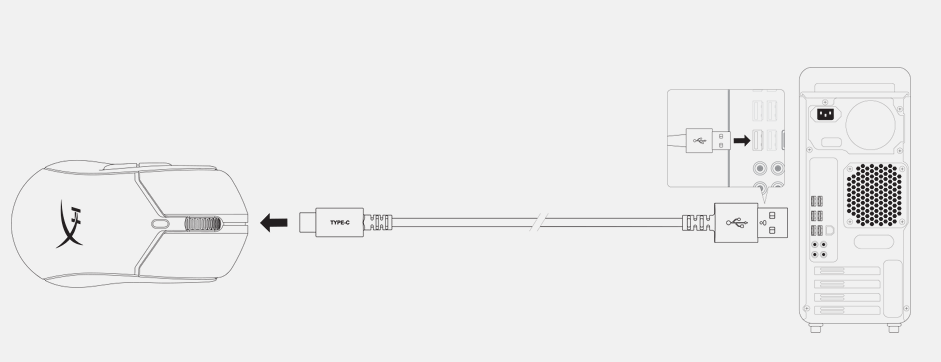
建议首次使用前将鼠标充满电。鼠标通过位于顶部的 USB-C 接口充电。充电时,鼠标将以有线模式运行。
2.4G无线模式
1. 将鼠标切换到 2.4G 电源模式。
2. 将 USB 加密狗连接到 USB 适配器。
3. 使用随附的 USB 线缆将 USB 适配器连接到 PC 或游戏机。
为获得最佳连接效果,请将 USB 适配器保持在鼠标 20 厘米以内。在 2.4G 模式下,您可以在 HyperX NGENUITY 软件中查看电池电量百分比。
蓝牙模式
首次使用时,将 Haste 2 Wireless 切换到 BT Power 模式后,应使其处于蓝牙配对模式。
1. 将鼠标切换到蓝牙电源模式(首次设置时鼠标会闪烁蓝色)。
2. 打开电脑的蓝牙设置,搜索并连接“Haste 2 Wireless”。在蓝牙模式下,可以在Windows蓝牙设置中找到电池电量百分比。

蓝牙配对
将 Pulsefire Haste 2 Wireless 置于蓝牙配对模式:
1. 将鼠标电源开关拨到“BT”位置
2. 同时按住鼠标左键、鼠标右键和 DPI 键,直到鼠标指针闪烁蓝色。
3. 滚轮将闪烁蓝色,表示它处于配对模式。
配对模式将在 30 秒后自动关闭。
鼠标一次只能与一台其他设备配对。

Windows 10 – 手动配对
1. 将鼠标置于配对模式
2. 进入“开始”菜单 -> “设置” -> “设备” -> “蓝牙和其他设备”
3. 点击“添加蓝牙或其他设备”
4. 点击“蓝牙”
5. 点击“Haste 2 Wireless”进行连接
Windows 11 – 手动配对
1. 将鼠标置于配对模式
2. 进入“开始”菜单 -> “设置” -> “设备” -> “蓝牙和其他设备”
3. 点击“添加设备”
4. 点击“蓝牙”
5. 点击“Haste 2 Wireless”连接有线模式。使用随附的 USB 线缆将鼠标连接到 PC 或游戏主机。USB 连接将覆盖所选的电源模式,并成为主要连接方式。
有线模式
使用随附的 USB 连接线将鼠标连接到电脑或游戏主机。USB 连接将覆盖所选的电源模式,并成为主要连接方式。