Cloud IIとUSBコントロールボックスのセットアップ
更新済み
使用方法(コントロールボックス使用時)
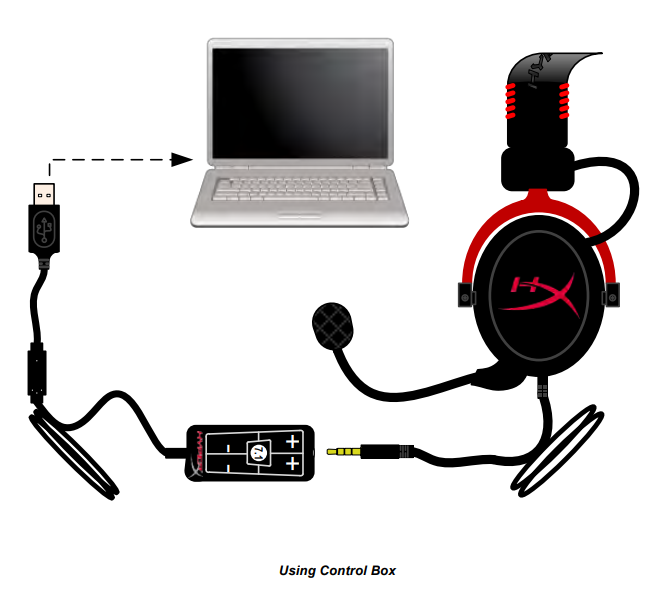
ヘッドセットの3.5mmオーディオジャックをUSBコントロールボックスの入力ジャックに接続します。次に、コントロールボックスの端にあるUSBコネクタを使用して、USBコントロールボックスをコンピュータに接続します。
HyperX Cloud IIをデフォルトのオーディオデバイスとして設定するには、Windowsの場合、以下の手順に従ってください。
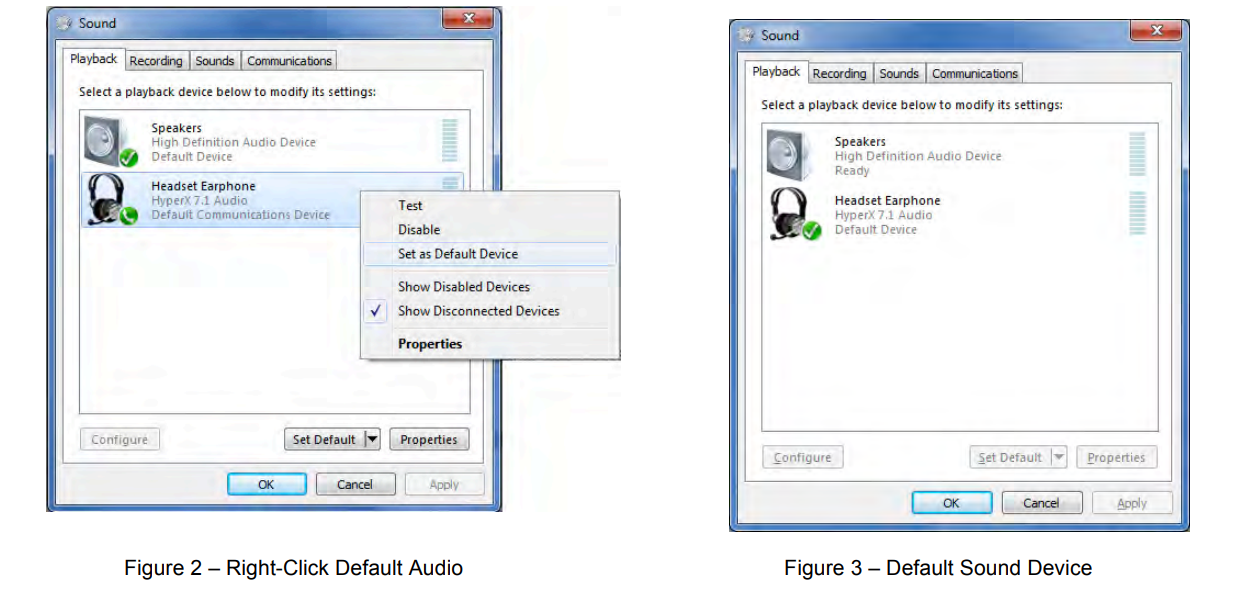
1. コントロールパネルを開き、「ハードウェアとサウンド」を選択し、次に「サウンド」を選択します。 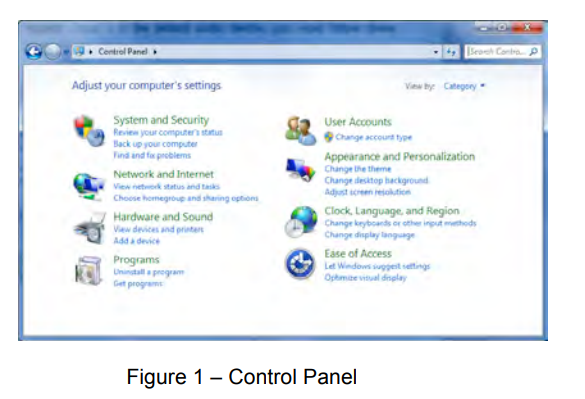
2. 「HyperX 7.1 Audio」が現在既定のオーディオデバイスになっていない場合は、そのオプションを右クリックして「既定のデバイスとして設定」を選択します。
3. これにより、デフォルトのオーディオデバイスの横に緑色のチェックマークが表示されます。
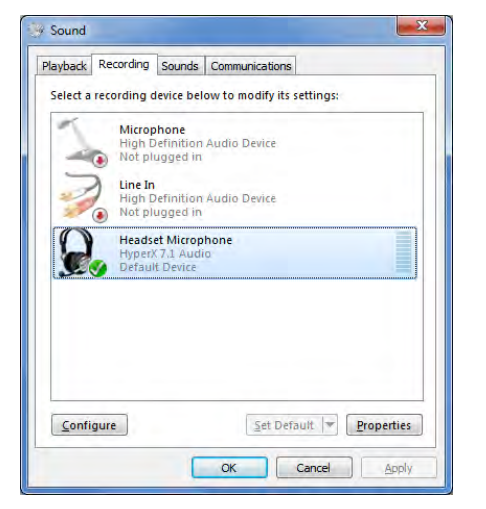
4. コントロールパネルのサウンドプログラムにある「録音」タブの下に表示されるヘッドセットのマイク部分についても、同じ手順を繰り返します。
Macの場合:
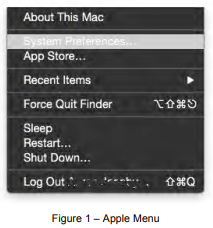
1. Appleメニューをクリックし、ドロップダウンメニューから「システム環境設定」を選択します。
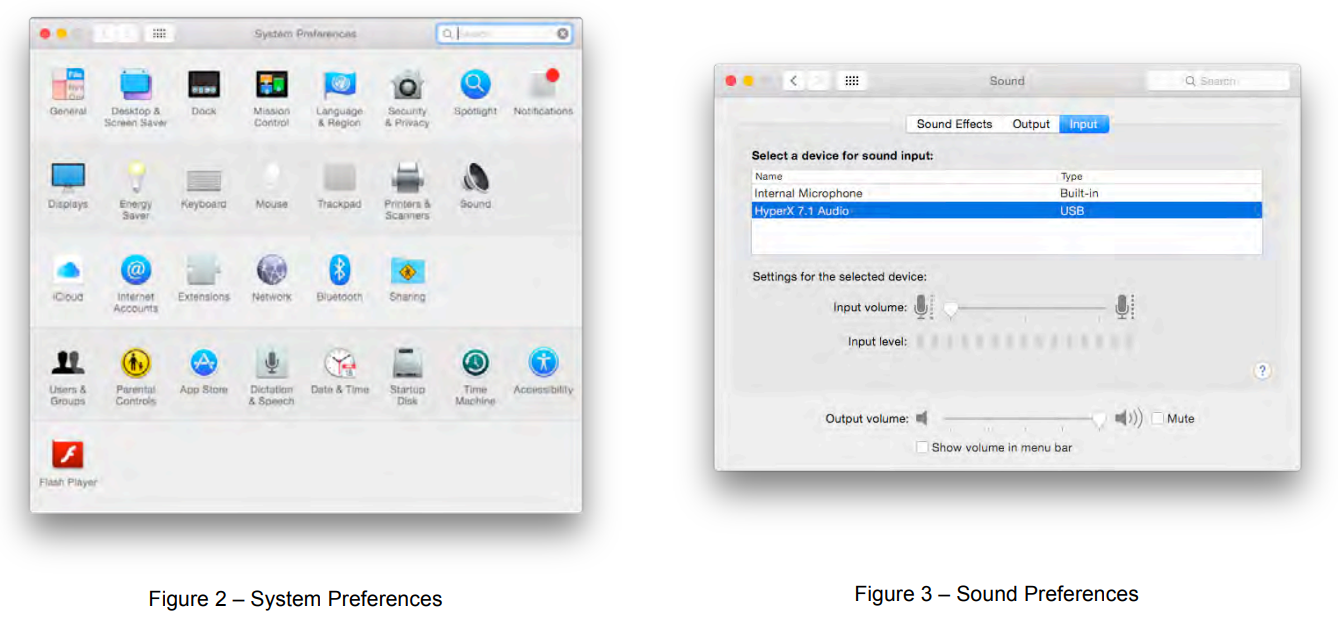
2. 「システム環境設定」で、「サウンド」アイコンをクリックします。
3. [入力]タブをクリックし、デフォルトの音声入力として「HyperX 7.1 Audio」を選択します。
4. [出力]タブをクリックし、デフォルトのサウンド出力として「HyperX 7.1 Audio」を選択します。