HyperX Pulsefire Haste 2 ワイヤレスインストール
更新済み
充電
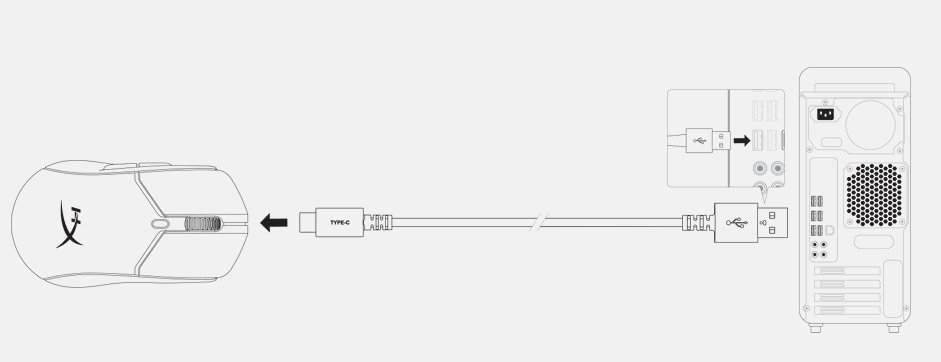
初めて使用する前に、マウスを完全に充電することをお勧めします。マウスは上部にあるUSB-Cポートから充電します。充電中は、マウスは有線モードで動作します。
2.4Gワイヤレスモード
1. マウスの電源モードを2.4Gに切り替えます。
2. USBドングルをUSBアダプターに接続します。
3. 付属のUSBケーブルを使用して、USBアダプターをPCまたはゲーム機に接続します。
最適な接続を維持するため、USBアダプターはマウスから20cm以内に設置してください。2.4Gモードの場合、バッテリー残量はHyperX NGENUITYソフトウェアで確認できます。
Bluetoothモード
初めて使用する際は、Haste 2 WirelessをBT電源に切り替えた状態でBluetoothペアリングモードにしてください。
1. マウスをBluetooth電源モードに切り替えます(初回設定時はマウスが青く点滅します)。
2. コンピューターのBluetooth設定を開き、「Haste 2 Wireless」を検索して接続します。Bluetoothモード中は、WindowsのBluetooth設定内でバッテリー残量を確認できます。

Bluetoothペアリング
Pulsefire Haste 2 WirelessをBluetoothペアリングモードにするには:
1. マウスの電源スイッチを「BT」に切り替えます。
2. マウスの左ボタン、右ボタン、DPIボタンを同時に押し続け、マウスが青く点滅するまで待ちます。
3. スクロールホイールが青色に点滅し、ペアリングモードになっていることを示します。
ペアリングモードは30秒後に自動的にオフになります。
マウスは一度に1台のデバイスとしかペアリングできません。

Windows 10 – 手動ペアリング
1. マウスをペアリングモードにします
2. スタートメニュー→設定→デバイス→Bluetoothとその他のデバイスの順に移動します。
3. 「Bluetoothまたはその他のデバイスを追加」をクリックします。
4. 「Bluetooth」をクリックします。
5. 「Haste 2 Wireless」をクリックして接続します。
Windows 11 – 手動ペアリング
1. マウスをペアリングモードにします
2. スタートメニュー→設定→デバイス→Bluetoothとその他のデバイスの順に移動します。
3. 「デバイスを追加」をクリックします。
4. 「Bluetooth」をクリックします。
5. 「Haste 2 Wireless」をクリックして有線モードに接続します。付属のUSBケーブルを使用してマウスをPCまたはゲーム機に接続します。USB接続は選択した電源モードを上書きし、プライマリ接続として使用されます。
有線モード
付属のUSBケーブルを使用して、マウスをPCまたはゲーム機に接続してください。USB接続は、選択された電源モードを上書きし、プライマリ接続として使用されます。