PC에서 CloudFlight S 설정하기
Updated
PC 설정하기
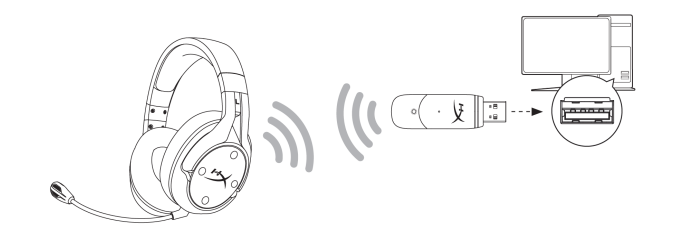
1. 무선 USB 어댑터를 PC에 연결합니다.
2. 헤드셋 전원을 켜세요.
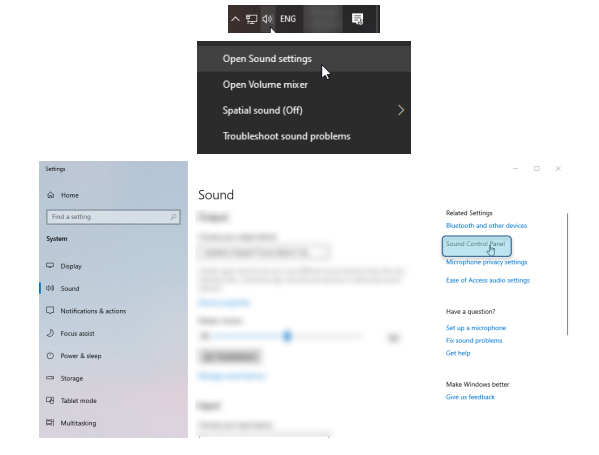
3. 스피커 아이콘을 마우스 오른쪽 버튼으로 클릭 > 소리 설정 열기 선택 > 소리 제어판 선택
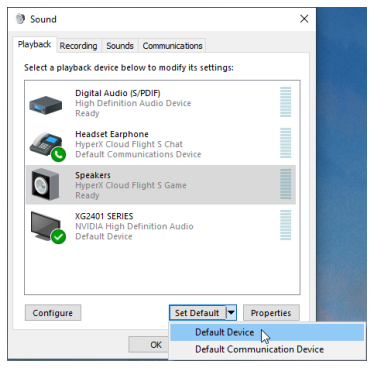
4. 재생 탭에서 "HyperX Cloud Flight S Chat"을 클릭합니다. 그런 다음 "기본값 설정" 옆의 아래쪽 화살표를 클릭하고 "기본 통신 장치"를 선택합니다.
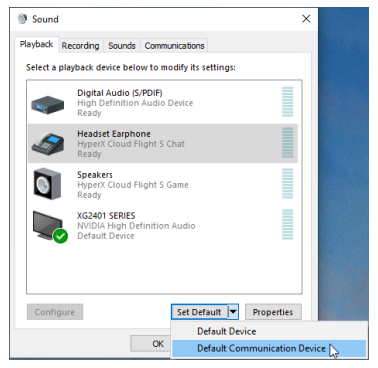
5. "HyperX Cloud Flight S 게임"을 클릭합니다. 그런 다음 "기본 설정" 옆의 아래쪽 화살표를 클릭하고 "기본 장치"를 선택합니다.
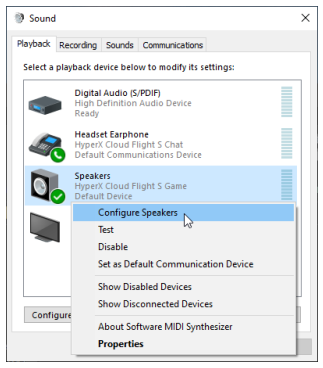
6. "HyperX Cloud Flight S Game"을 마우스 오른쪽 버튼으로 클릭하고 "스피커 구성"을 클릭합니다.
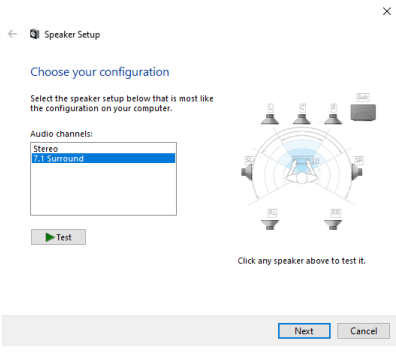
7. 스피커 구성으로 7.1 서라운드를 선택하고 다음을 클릭합니다.
8. 녹화 탭에서 "HyperX Cloud Flight S Chat"을 클릭하고 기본값 설정 버튼을 클릭합니다.
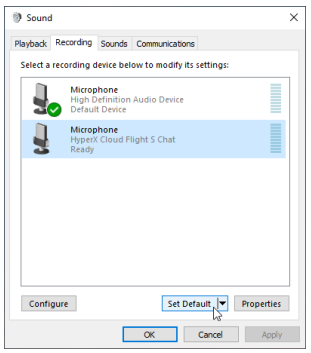
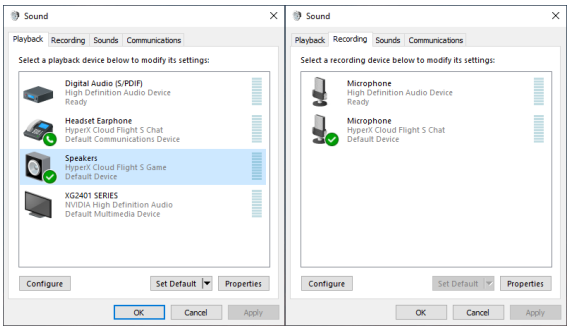
9. 재생 탭에서 "HyperX Cloud Flight S Game"이 기본 장치로, "HyperX Cloud Flight S Chat"이 기본 통신 장치로 설정되어 있는지 확인하십시오. 녹화 탭에서 "HyperX Cloud Flight S Chat"이 기본 장치로 설정되어 있는지 확인하십시오.