HyperX Pulsefire Haste 2 무선 설치
Updated
충전 중
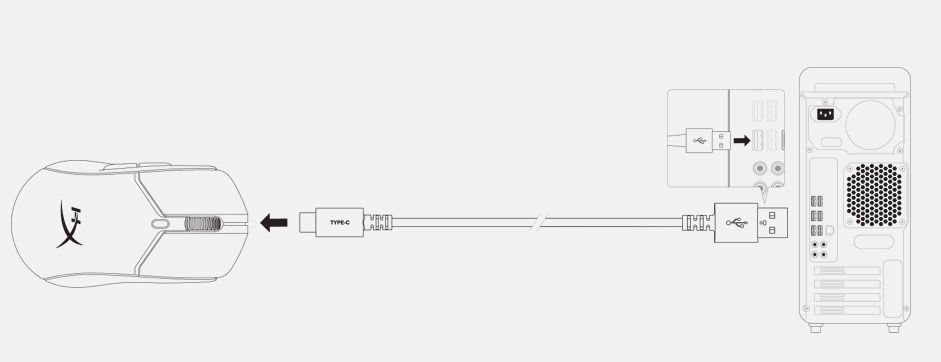
처음 사용하기 전에 마우스를 완전히 충전하는 것이 좋습니다. 마우스는 상단에 있는 USB-C 포트를 통해 충전할 수 있습니다. 충전 중에는 유선 모드로 작동합니다.
2.4G 무선 모드
1. 마우스를 2.4G 전력 모드로 전환하십시오.
2. USB 동글을 USB 어댑터에 연결하세요.
3. 동봉된 USB 케이블을 사용하여 USB 어댑터를 PC 또는 게임 콘솔에 연결하십시오.
최적의 연결을 위해 USB 어댑터를 마우스에서 20cm 이내에 두십시오. 2.4G 모드에서는 HyperX NGENUITY 소프트웨어에서 배터리 잔량을 확인할 수 있습니다.
블루투스 모드
처음 사용할 때, Haste 2 Wireless는 블루투스 전원으로 전환하면 블루투스 페어링 모드로 설정되어야 합니다.
1. 마우스를 블루투스 전원 모드로 전환하세요 (처음 설정할 때 마우스가 파란색으로 깜빡입니다).
2. 컴퓨터의 블루투스 설정으로 이동하여 "Haste 2 Wireless"를 검색하고 연결하세요. 블루투스 모드에서는 Windows 블루투스 설정에서 배터리 잔량을 확인할 수 있습니다.

블루투스 페어링
Pulsefire Haste 2 Wireless를 블루투스 페어링 모드로 설정하려면 다음 단계를 따르세요.
1. 마우스 전원 스위치를 "BT"로 돌리세요.
2. 마우스 왼쪽 버튼, 오른쪽 버튼, DPI 버튼을 동시에 누른 상태로 마우스 표시등이 파란색으로 깜빡일 때까지 기다립니다.
3. 스크롤 휠이 파란색으로 깜빡이며 페어링 모드임을 나타냅니다.
페어링 모드는 30초 후 자동으로 꺼집니다.
마우스는 한 번에 하나의 다른 장치와만 페어링할 수 있습니다.

Windows 10 - 수동 페어링
1. 마우스를 페어링 모드로 설정하십시오.
2. 시작 메뉴 -> 설정 -> 기기 -> 블루투스 및 기타 기기로 이동합니다.
3. “블루투스 또는 기타 장치 추가”를 클릭합니다.
4. "블루투스"를 클릭하세요.
5. "Haste 2 Wireless"를 클릭하여 연결하세요.
Windows 11 - 수동 페어링
1. 마우스를 페어링 모드로 설정하십시오.
2. 시작 메뉴 -> 설정 -> 기기 -> 블루투스 및 기타 기기로 이동합니다.
3. "기기 추가"를 클릭합니다.
4. "블루투스"를 클릭하세요.
5. "Haste 2 Wireless"를 클릭하여 유선 모드로 연결하세요. 제공된 USB 케이블을 사용하여 마우스를 PC 또는 게임 콘솔에 연결하십시오. USB 연결은 선택한 전원 모드를 무시하고 기본 연결로 사용됩니다.
유선 모드
제공된 USB 케이블을 사용하여 마우스를 PC 또는 게임 콘솔에 연결하십시오. USB 연결 시 선택한 전원 모드가 무시되고 기본 연결로 사용됩니다.