HyperX Pulsefire Haste 2 無線耳機安裝
Updated
充電
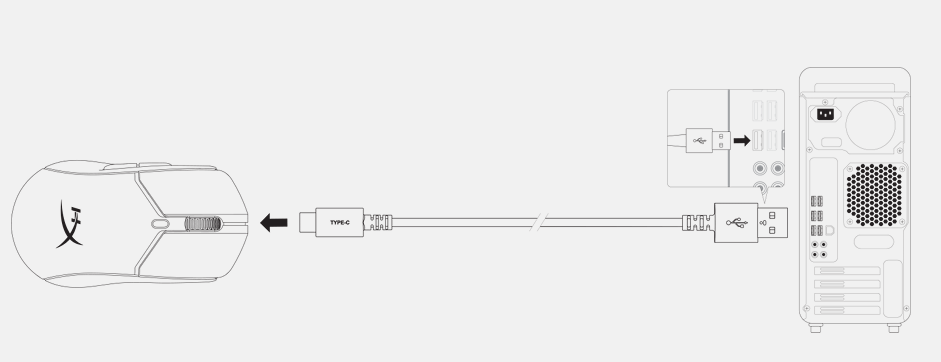
建議首次使用前將滑鼠充滿電。滑鼠透過位於頂部的 USB-C 介面充電。充電時,滑鼠將以有線模式運作。
2.4G無線模式
1. 將滑鼠切換到 2.4G 電源模式。
2. 將 USB 加密狗連接到 USB 轉接器。
3. 使用隨附的 USB 連接線將 USB 轉接器連接到 PC 或遊戲機。
為獲得最佳連接效果,請將 USB 轉接器保持在滑鼠 20 公分以內。在 2.4G 模式下,您可以在 HyperX NGENUITY 軟體中查看電池電量百分比。
藍牙模式
首次使用時,將 Haste 2 Wireless 切換到 BT Power 模式後,應使其處於藍牙配對模式。
1. 將滑鼠切換到藍牙電源模式(首次設定時滑鼠會閃爍藍色)。
2. 開啟電腦的藍牙設置,搜尋並連接「Haste 2 Wireless」。在藍牙模式下,可以在Windows藍牙設定中找到電池電量百分比。

藍牙配對
將 Pulsefire Haste 2 Wireless 置於藍牙配對模式:
1. 將滑鼠電源開關撥到「BT」位置
2. 同時按住滑鼠左鍵、滑鼠右鍵和 DPI 鍵,直到滑鼠指標閃爍藍色。
3. 滾輪將閃爍藍色,表示它處於配對模式。
配對模式將在 30 秒後自動關閉。
滑鼠一次只能與一台其他裝置配對。

Windows 10 – 手動配對
1. 將滑鼠置於配對模式
2. 進入“開始”選單 -> “設定” -> “裝置” -> “藍牙和其他裝置”
3. 點選“新增藍牙或其他裝置”
4. 點選“藍牙”
5. 點選「Haste 2 Wireless」進行連接
Windows 11 – 手動配對
1. 將滑鼠置於配對模式
2. 進入“開始”選單 -> “設定” -> “裝置” -> “藍牙和其他裝置”
3. 點選“新增設備”
4. 點選“藍牙”
5. 點選「Haste 2 Wireless」連接有線模式。使用隨附的 USB 連接線將滑鼠連接到 PC 或遊戲主機。 USB 連接將覆蓋所選的電源模式,並成為主要連接方式。
有線模式
使用隨附的 USB 連接線將滑鼠連接到電腦或遊戲主機。 USB 連接將覆蓋所選的電源模式,並成為主要連接方式。